Deutsch
So speicherst und sendest du SysEx-Dateien an einem Mac
 Diese App ist komplett kostenlos. Du musst kein Konto anlegen. Es gibt keine Abos, keine umständlichen Downloads, und nichts ist gesperrt. Optimiert für Apple Silicon.
Der kostenlose SysEx-Librarian für einen Mac ist SysEx Librarian von Snoize: Er zeichnet den System-Exclusive-Dump auf, den ein Synthesizer sendet, speichert jeden als .syx-Datei und spielt diese Dateien zum Synthesizer zurück. Seine Seite, die ich am 27. Oktober 2026 gelesen habe, nennt Version 1.5.2 vom 21. Oktober 2023, für macOS 10.14.6 oder neuer, kostenlos nutzbar und Open Source unter der BSD-Lizenz. Für einen schnellen Blick ohne Installation erledigt ein SysEx-Tool im Browser in Chrome, Edge oder Firefox das Lesen und Senden.
Ich entwickle InputConfig, eine kostenlose Mac-App für MIDI-Controller, und möchte gleich klarstellen: Sie sendet und empfängt kein SysEx. Sie arbeitet mit Noten, Reglern, Pitch Bend und Klangwechseln, und der letzte Teil dieser Seite sagt, wo sie neben einem Librarian passt.
Schritte
- Verbinde den Synthesizer und prüfe in Audio-MIDI-Setup im Fenster MIDI Studio, dass er online ist.
- Installiere SysEx Librarian von snoize.com und öffne ihn.
- Drücke Record Many, starte den Dump am Synthesizer und drücke Done, wenn er fertig ist.
- Vergleiche Nachrichtenzahl und Größe mit dem Handbuch des Synthesizers und bewahre eine zweite Kopie der Datei auf.
- Wähle zum Wiederherstellen im Menü Destination den Port des Synthesizers, markiere die Datei und drücke Play.
Wissen, was ein SysEx-Librarian tut
Patches, Drum-Kits und globale Einstellungen liegen im Synthesizer. Die meisten Hersteller lassen dich sie als System-Exclusive-Nachrichten hinaussenden, als Bulk-Dump, und ein Librarian ist die App, die diesen Dump am Computer auffängt und später zurücksendet. Snoize beschreibt seine App als Möglichkeit für einen Mac, mit MIDI-Geräten per System-Exclusive-Nachrichten zu sprechen, und sagt, die häufigste Nutzung sei die Sicherung von Patch-Daten, mit Aufgaben wie Firmware-Updates daneben.
- Aufnehmen. Der Synthesizer sendet seinen Dump, und der Librarian speichert ihn in einer Datei.
- Eine Bibliothek führen. SysEx Librarian listet jede Datei mit Hersteller, Anzahl der Nachrichten und Größe, ein wenig wie eine Musikbibliothek.
- Senden. Wähle eine Datei und einen Ziel-Port, und der Librarian spielt die Nachrichten zum Synthesizer zurück.
Eine .syx-Datei enthält die rohen Nachrichten, nacheinander gespeichert, jede beginnt mit F0 und endet mit F7. SysEx Librarian liest SysEx auch aus einer Standard-MIDI-Datei, der Art, die auf .mid endet. Ein Librarian bewegt die Daten und bearbeitet sie nicht, einen Klang änderst du also weiterhin am Synthesizer. Was SysEx ist erklärt das Nachrichtenformat Byte für Byte.
Zuerst den Synthesizer in MIDI Studio prüfen
Die Dokumentation von Snoize sagt es deutlich: Die App hängt ganz von deinem MIDI-Interface und dessen Treiber ab. Stelle also, bevor du dem Librarian die Schuld gibst, sicher, dass der Mac selbst den Synthesizer erreicht.
- Du: Öffne Audio-MIDI-Setup, wähle Window, Show MIDI Studio und suche den Synthesizer oder das MIDI-Interface, an dem er hängt.
- macOS: Zeigt jedes MIDI-Gerät, das es kennt. Ein abgeblendetes Symbol ist bekannt, aber nicht erreichbar.
- Prüfen: Klicke auf Test MIDI Setup und spiele eine Taste am Synthesizer. Der Pfeil an seinem Symbol leuchtet auf. Bleibt er dunkel, behebe das Kabel oder das Interface, bevor du einen Dump versuchst.
Wenn MIDI Studio den Synthesizer beim Spielen einer Note nicht hört, hört auch kein Librarian seinen Dump. Audio-MIDI-Setup am Mac behandelt dieses Fenster ausführlich.
Einen Dump speichern und zurücksenden
Diese Schritte nutzen die Tastennamen aus der eingebauten Dokumentation von SysEx Librarian. Jeder Synthesizer startet seinen Dump auf eigene Weise, halte dafür also das Handbuch bereit.
Schritt 1: Den Dump aufnehmen
- Du: Drücke Record Many und starte dann den Bulk-Dump im eigenen Menü des Synthesizers.
- SysEx Librarian: Hört an jedem MIDI-Eingang gleichzeitig mit, du wählst also keinen Port, und nimmt auf, bis du Done drückst. Record One hält nach einer einzigen Nachricht von selbst an.
- Prüfen: Eine neue Datei erscheint in der Liste, standardmäßig gespeichert in einem Ordner namens SysEx Librarian in Dokumente.
Schritt 2: Prüfen, was angekommen ist
- Du: Lies die Spalten # Msgs und Size der neuen Datei und drücke dann Contents, um die Nachrichten zu sehen.
- SysEx Librarian: Öffnet ein Fenster, das jede Nachricht mit ihren Daten in hex und ASCII listet.
- Prüfen: Nennt das Handbuch eine Größe oder Nachrichtenzahl für einen vollständigen Dump, sollten sie übereinstimmen. Eine zu kurze Datei heißt, dass ein Teil des Dumps nie ankam.
Schritt 3: Zurücksenden
- Du: Wähle in der Symbolleiste im Menü Destination den Port, an dem der Synthesizer hängt, markiere die Datei und drücke Play. Eine heruntergeladene Datei fügst du mit der Taste Add hinzu oder ziehst sie in die Liste.
- SysEx Librarian: Sendet die Nachrichten und zeigt, wie viele schon gesendet sind.
- Prüfen: Der Synthesizer zeigt an, dass er Daten empfangen hat, oft mit einer Meldung auf seinem Display, und die wiederhergestellten Patches klingen wie vorher.
Wähle den Port, der nach deinem Interface benannt ist, etwa Port 1. Das Ziel Act as a source for other programs sendet an andere Apps auf dem Mac, nicht an den Synthesizer.
Ein Browser-Tool nutzen, wenn du keine App installieren kannst
An einem geliehenen oder verwalteten Mac liest der MIDI-SysEx-Monitor auf dieser Seite eingehende System-Exclusive-Nachrichten als hex und kann direkt im Browser eine Identity Request oder eine .syx-Datei senden. Er braucht Chrome, Edge oder Firefox, weil Safari kein Web MIDI hat.
- Die zusätzliche Berechtigung. Ein Browser fragt gesondert, bevor eine Seite SysEx nutzen darf, weil SysEx ein Gerät umschreiben kann. Erlaube es nur auf einer Seite, der du vertraust.
- Die Identity Request. Das ist die universelle Nachricht F0 7E 7F 06 01 F7, die jedes Gerät bittet, Hersteller, Modell und Version zu melden. Eine Antwort beweist, dass der Hin- und Rückweg funktioniert, bevor du etwas Größeres sendest.
- Die Grenzen. Ein Tab reicht, um eine Verbindung zu prüfen und für eine kleine Datei. Für eine Bibliothek, zu der du zurückkehrst, ist eine eigene App einfacher.
Sende zuerst eine Identity Request, denn eine Antwort beweist, dass beide Richtungen des Kabels funktionieren.
Wenn ein Dump scheitert oder der Synthesizer ihn ignoriert
MIDI hat fast keine Fehlerprüfung, worauf auch Snoize hinweist: Die App kann eine korrekte Nachricht nicht von einer unterwegs beschädigten unterscheiden. Steige diese Leiter hoch, mit dem kleinsten Schritt zuerst:
- Stelle den Synthesizer auf Empfang. Viele Synthesizer ignorieren eingehendes SysEx, bis eine Empfangseinstellung an oder der Speicherschutz aus ist. Das Handbuch nennt die Einstellung für dein Modell.
- Passe die Gerätenummer an. Manche Hersteller legen eine Geräte-ID in die Nachricht, und der Synthesizer ignoriert einen Dump, der an eine andere ID adressiert ist.
- Sende langsamer. In den Einstellungen von SysEx Librarian steht Pause between played messages standardmäßig auf 150 Millisekunden. Erhöhe den Wert für einen älteren Synthesizer, der Zeit braucht, um jede Nachricht zu speichern.
- Senke die Sendegeschwindigkeit. Dieselben Einstellungen haben Transmit Speed, die Snoize am in Audio-MIDI-Setup hinzugefügten Gerät einzustellen empfiehlt, und Transmit buffer size, die er auf 256 oder weniger zu senken empfiehlt, wenn Daten nicht richtig ankommen.
- Aktualisiere oder tausche das Interface. Snoize sagt, dass MIDI-Interfaces gerade bei SysEx Fehler haben können. Hole den neuesten Treiber des Herstellers oder probiere ein anderes Interface oder ein direktes USB-Kabel, wenn der Synthesizer eines hat.
Ein Dump, der aufgenommen wird, aber nie endet, kann vom SysEx receive timeout abgeschnitten werden, standardmäßig eine Sekunde. Langsameres Senden behebt mehr gescheiterte Wiederherstellungen als alles andere auf dieser Liste.
Wissen, wann du kein SysEx senden solltest
- Eine Datei für ein anderes Modell. Sende nur Dateien, die für genau deinen Synthesizer gemacht sind. Falsche Daten können Patches überschreiben.
- Firmware ohne die Schritte des Herstellers. Firmware ist das riskanteste SysEx überhaupt, denn die falsche Datei oder eine Übertragung, die auf halbem Weg stoppt, kann das Update unterbrechen. Folge den Anweisungen des Herstellers genau und nutze sein Tool, wenn er eines nennt.
- Ein Dump ohne Backup. Bevor du die Patch-Bank von jemand anderem lädst, nimm zuerst deine eigene auf. Ich würde sie zweimal aufnehmen und beide Kopien behalten, denn ein beschädigter Dump sieht genauso aus wie ein guter.
- Eine Aufgabe, die ein Regler erledigen kann. Einen Filter, eine Lautstärke oder einen Klang zu ändern braucht gar kein SysEx, denn Control Change und Program Change erledigen das schon.
Sichere, was auf dem Synthesizer liegt, bevor etwas Neues darauf kommt.
Was InputConfig stattdessen tut
InputConfig belegt Noten, Control Change, Pitch Bend, Aftertouch, Program Change sowie Start, Continue und Stop als Eingaben und sendet Noten, Control Change, Pitch Bend, Program Change und den Transport über einen virtuellen MIDI-Port namens InputConfig. SysEx gehört zu keiner der beiden Listen, es kann also keinen Dump aufnehmen, keine .syx-Datei speichern und keine senden.
Hilfreich ist es bei der alltäglichen Steuerung um den Librarian herum: die Regler, Pads und Pedale, die du spielst, sobald die Patches zurück sind. Ein Pad oder eine Controller-Taste kann einen festen Control Change oder einen Program Change senden, ein Regler kann zu einem Kurzbefehl werden, und ein Program Change vom Synthesizer kann ein ganzes Layout am Mac umschalten.
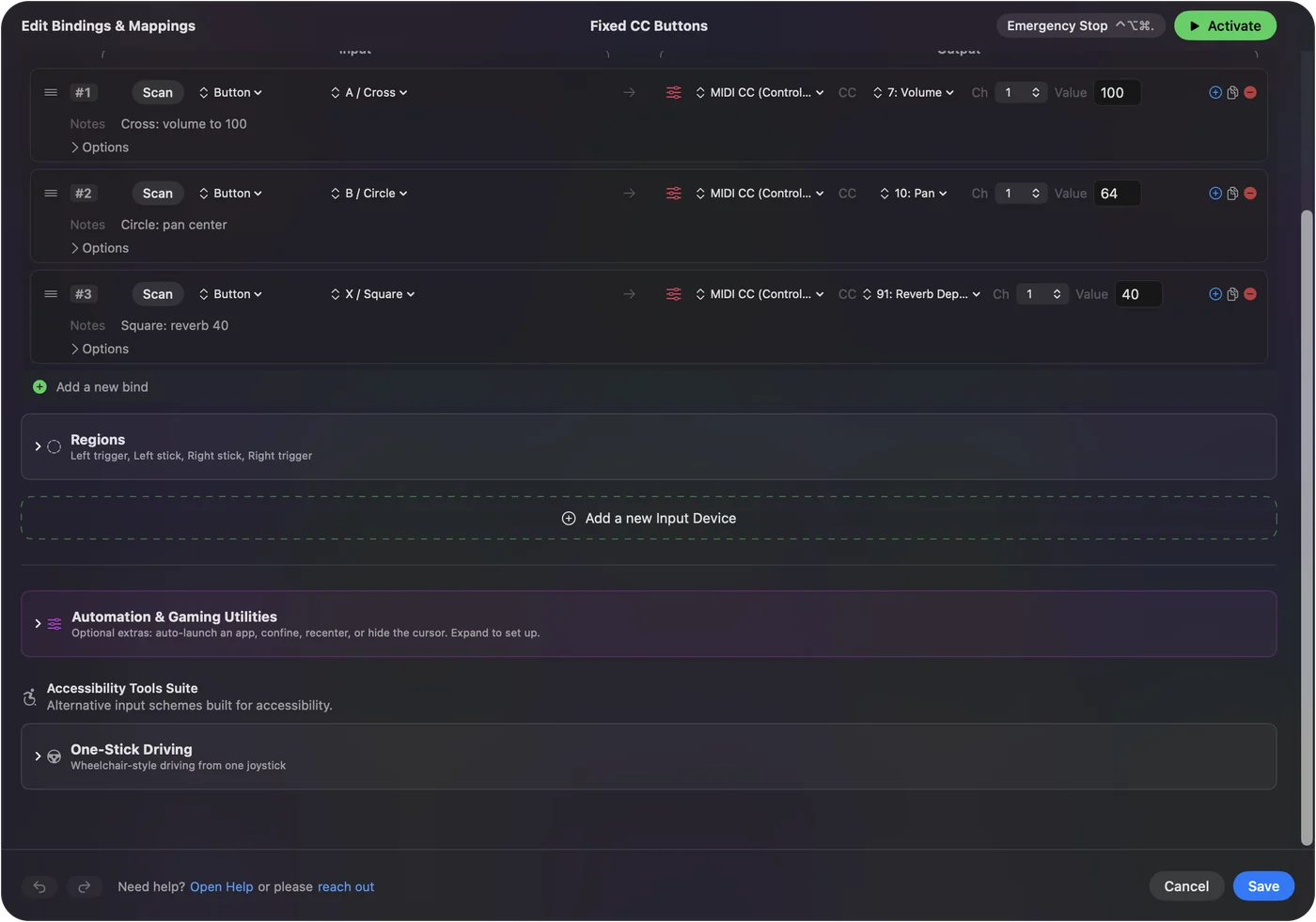
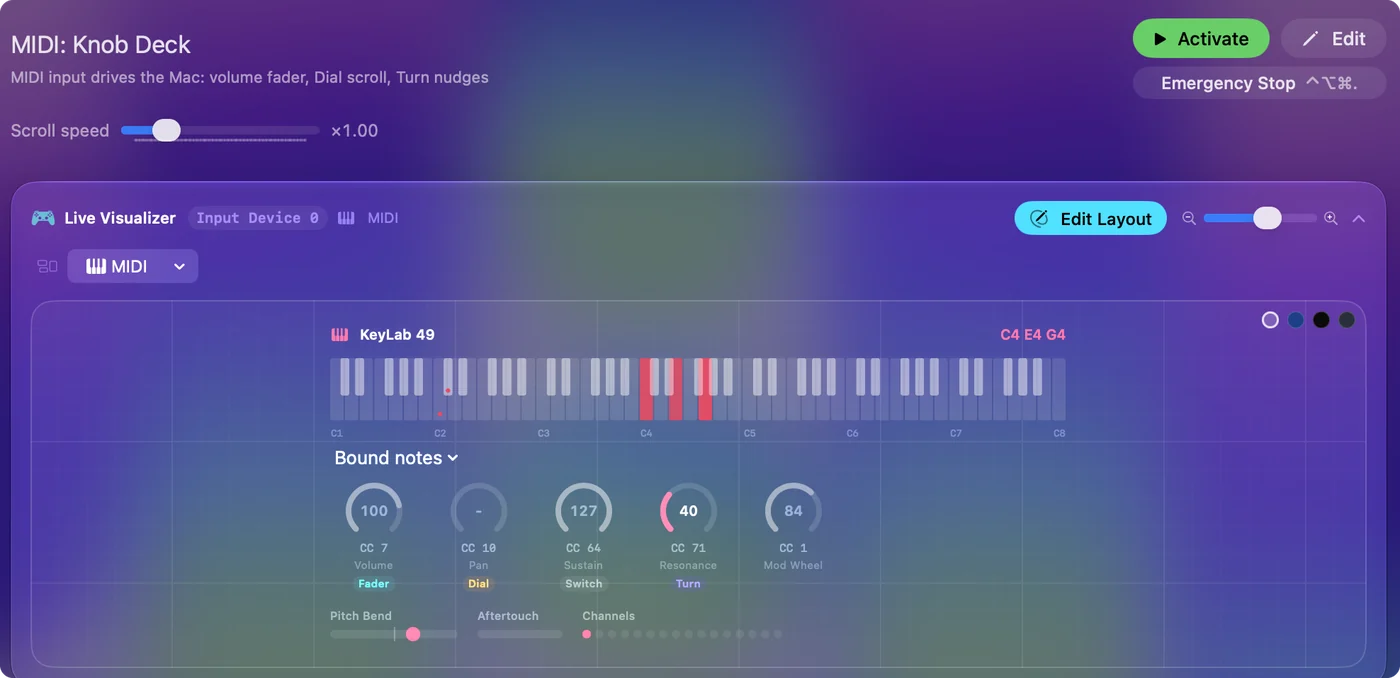
Nutze einen Librarian für den Dump und einen Mapper für die Regler, die du jeden Tag spielst. Der Spickzettel für MIDI-Nachrichten listet jede Standardnachricht, und MIDI-Monitore für den Mac vergleicht die Möglichkeiten, den Datenverkehr zu beobachten.
Die Kurzfassung
- Die kostenlose App. SysEx Librarian von Snoize nimmt Dumps auf, führt eine Bibliothek von .syx-Dateien und spielt sie zurück.
- Die erste Prüfung. Test MIDI Setup in MIDI Studio beweist, dass der Mac den Synthesizer hört.
- Die übliche Lösung. Schalte die Empfangseinstellung des Synthesizers ein und sende dann langsamer.
- InputConfig. Es macht kein SysEx. Es kümmert sich um die Noten, Regler und Klangwechsel drumherum.
Nimm dein eigenes Backup auf, bevor du etwas auf einen Synthesizer lädst.
Fragen
Gibt es einen kostenlosen SysEx-Librarian für den Mac?
Ja. SysEx Librarian von Snoize ist kostenlos und Open Source. Laut seiner Seite läuft Version 1.5.2 vom Oktober 2023 unter macOS 10.14.6 oder neuer.
Was ist eine .syx-Datei?
Eine Datei, die eine oder mehrere rohe System-Exclusive-Nachrichten enthält, jede von F0 bis F7, etwa die Patch-Bank eines Synthesizers oder ein Firmware-Update.
Warum scheitert mein SysEx-Dump?
Meist ist der Synthesizer nicht auf Empfang gestellt, die Geräte-ID passt nicht oder die Nachrichten kommen zu schnell. Schalte die Empfangseinstellung ein und erhöhe dann die Pause zwischen Nachrichten oder senke die Sendegeschwindigkeit.
Kann InputConfig SysEx senden oder empfangen?
Nein. InputConfig arbeitet mit Noten, Control Change, Pitch Bend, Aftertouch, Program Change und den Transportnachrichten. Nutze für Dumps SysEx Librarian oder ein SysEx-Tool im Browser.
Brauche ich SysEx, um einen Regler an meinem Synthesizer zu ändern?
Meist nicht. Die meisten Regler und Klangwechsel nutzen Control Change und Program Change, die jede MIDI-App oder jeder Mapper senden kann. SysEx ist für Dumps, Firmware und Einstellungen ohne CC-Nummer.
Mehr auf Deutsch
Ausführliche Anleitungen, auf Englisch
Wer hier schreibt. Ryleigh Newman entwickelt InputConfig und steuert den eigenen Mac jeden Tag mit einem Controller, weil die Hände nicht gut mitmachen. Diese Seite ist aus dem Englischen übersetzt. Die wichtigsten Tasten und Menüs der App erscheinen auf Deutsch, wenn der Mac auf Deutsch eingestellt ist; diese Seite nennt sie so, mit dem englischen Namen in Klammern. Der Rest der App und der Website ist auf Englisch.
Diese Seite in anderen Sprachen: English, Español, Français, Italiano, 日本語, 한국어, Polski, Português, Русский, ไทย, 繁體中文, 简体中文
Kostenlos. macOS 14 oder neuer. Kein Konto, nichts verlässt deinen Mac. Open Source auf GitHub.