简体中文
如何在 Mac 上保存和发送 SysEx 文件
 这款应用完全免费。无需创建账户。没有订阅,没有麻烦的下载,也没有任何锁定的功能。针对 Apple 芯片优化。
Mac 上免费的 SysEx 资料库是 Snoize 的 SysEx Librarian:它录下合成器发来的 System Exclusive 转储,把每一份存成 .syx 文件,再把这些文件播放回合成器。它的页面(我在 2026 年 10 月 27 日读过)列出的是 2023 年 10 月 21 日的 1.5.2 版,适用于 macOS 10.14.6 或更高版本,免费使用,并以 BSD 许可证开源。想不安装任何东西就看一眼,用 Chrome、Edge 或 Firefox 里的浏览器 SysEx 工具就能完成读取和发送。
我做了 InputConfig,一款面向 MIDI 控制器的免费 Mac App,我想在一开始就说清楚:它不发送也不接收 SysEx。它处理的是音符、旋钮、Pitch Bend 和音色切换,本页最后一部分会说明它在资料库旁边适合放在哪里。
步骤
- 连接合成器,并在“音频MIDI设置”的 MIDI Studio 窗口里确认它在线。
- 从 snoize.com 安装 SysEx Librarian 并打开它。
- 按 Record Many,在合成器上开始转储,结束后按 Done。
- 对照合成器的手册检查消息数量和大小,然后再保留一份文件的副本。
- 要恢复,就在 Destination 菜单里选合成器的端口,选中文件,按 Play。
了解 SysEx 资料库是做什么的
音色、鼓组和全局设置都存在合成器里面。大多数厂商允许你把它们作为 System Exclusive 消息,也就是批量转储,发送出来,而资料库就是在电脑上接住这份转储、稍后再发回去的 App。Snoize 把它的 App 描述为让 Mac 用 System Exclusive 消息和 MIDI 设备对话的办法,并说最常见的用途是备份音色数据,旁边还有固件更新之类的工作。
- 录制。合成器发出它的转储,资料库把它存成文件。
- 保存资料库。SysEx Librarian 列出每个文件的厂商、包含多少条消息和大小,有点像音乐资料库。
- 发送。选一个文件和一个目标端口,资料库就把这些消息播放回合成器。
.syx 文件是把原始消息一条接一条存下来,每条都以 F0 开头,以 F7 结尾。SysEx Librarian 也能从标准 MIDI 文件,也就是以 .mid 结尾的那种,里读取 SysEx。资料库搬运数据,不编辑数据,所以修改音色仍然要在合成器上进行。SysEx 是什么逐个字节地解释了消息的格式。
先在 MIDI Studio 里检查合成器
Snoize 自己的文档说得很直接:这个 App 完全依赖你的 MIDI 接口和它的驱动。所以在责怪资料库之前,先确认 Mac 本身能够联系到合成器。
- 你:打开“音频MIDI设置”,选择 Window, Show MIDI Studio,找到合成器,或者它所接的 MIDI 接口。
- macOS:显示它认识的每个 MIDI 设备。变暗的图标表示认识但联系不上。
- 检查:点按 Test MIDI Setup,再在合成器上弹一个键。它图标上的箭头会亮起。如果一直是暗的,先修好线或接口,再尝试转储。
如果 MIDI Studio 听不到合成器弹的音符,任何资料库都听不到它的转储。Mac 上的音频MIDI设置完整地讲了那个窗口。
保存转储并发回去
这些步骤用的是 SysEx Librarian 内置文档里的按钮名称。每台合成器启动转储的方式各不相同,所以这一部分请打开手册。
第 1 步:录制转储
- 你:按 Record Many,然后从合成器自己的菜单开始批量转储。
- SysEx Librarian:同时监听每个 MIDI 输入,所以你不用选端口,并且一直录到你按 Done。Record One 在收到一条消息后会自动停止。
- 检查:列表里出现一个新文件,默认保存在“文稿”里一个名为 SysEx Librarian 的文件夹中。
第 2 步:检查收到了什么
- 你:读新文件的 # Msgs 和 Size 两列,再按 Contents 查看这些消息。
- SysEx Librarian:打开一个窗口,列出每条消息,以及它的十六进制和 ASCII 数据。
- 检查:如果手册给出了完整转储的大小或消息数量,两者应该一致。文件偏短,说明转储有一部分没有到达。
第 3 步:发回去
- 你:在工具栏的 Destination 菜单里选合成器所在的端口,选中文件,按 Play。用 Add 按钮添加你下载的文件,或者把它拖进列表。
- SysEx Librarian:发送这些消息,并显示已经发出了多少条。
- 检查:合成器显示它收到了数据,通常屏幕上会有一条提示,而恢复的音色像以前一样演奏。
选以你的接口命名的端口,比如 Port 1。名为 Act as a source for other programs 的目标,是发给 Mac 上的其他 App,不是发给合成器。
不能安装 App 时,用浏览器工具
在借来的或受管理的 Mac 上,本站的 MIDI SysEx 监视器可以直接在浏览器里把收到的 System Exclusive 消息读成十六进制,还能发送 Identity Request 或一个 .syx 文件。它需要 Chrome、Edge 或 Firefox,因为 Safari 没有 Web MIDI。
- 额外的权限。浏览器会在页面使用 SysEx 之前单独询问,因为 SysEx 能改写设备。只对你信任的页面允许。
- Identity Request。它是通用消息 F0 7E 7F 06 01 F7,请每台设备报告它的厂商、型号和版本。得到回复,就证明来回都通了,然后再发送更大的东西。
- 限制。标签页适合检查连接和发小文件。如果是你要反复回来用的资料库,专用 App 更方便。
先发一个 Identity Request,因为得到回答,就证明线的两个方向都能工作。
如果转储失败,或者合成器无视它
MIDI 几乎没有错误检查,Snoize 也指出了这一点:这个 App 分辨不出一条正确的消息和一条在路上损坏的消息。按这个阶梯往上走,从最小的一步开始:
- 把合成器设为接收。许多合成器会无视收到的 SysEx,直到打开接收设置,或者关闭内存保护。手册里写着你这个型号的设置名称。
- 对上设备编号。有些厂商在消息里放了设备 ID,而合成器会无视发给另一个 ID 的转储。
- 放慢发送。在 SysEx Librarian 的偏好设置里,Pause between played messages 默认是 150 毫秒。对需要时间存储每条消息的旧合成器,调高它。
- 降低传输速度。同一个偏好设置里有 Transmit Speed,Snoize 建议在你于“音频MIDI设置”里添加的设备上设置它,还有 Transmit buffer size,Snoize 建议在数据接收不正常时把它降到 256 或更低。
- 更新或更换接口。Snoize 说,MIDI 接口尤其可能在 SysEx 上有问题。请装厂商最新的驱动,或者换一个接口,如果合成器有的话,也可以试试直接的 USB 线。
录得到却始终不结束的转储,可能被 SysEx receive timeout 截断了,默认是一秒。放慢发送,比这份清单上的任何办法都更能解决恢复失败的问题。
知道什么时候不要发送 SysEx
- 给另一个型号的文件。只发送为你这台合成器专门制作的文件。错误的数据可能覆盖音色。
- 没有按厂商的步骤做的固件。固件是最危险的 SysEx,因为文件不对,或传输中途停下,都可能打断更新。请严格按厂商的说明去做,如果他们指定了工具,就用他们的工具。
- 没有备份的转储。在载入别人的音色库之前,先录下你自己的。我会录两遍,两份都保留,因为损坏的转储看起来和好的一模一样。
- 旋钮就能做的事。改变滤波器、音量或音色根本不需要 SysEx,因为 Control Change 和 Program Change 已经能做到。
在任何新东西进入合成器之前,先备份里面已有的内容。
InputConfig 做的是什么
InputConfig 把音符、Control Change、Pitch Bend、触后、Program Change 以及 Start、Continue 和 Stop 绑定为输入,并通过一个名为 InputConfig 的虚拟 MIDI 端口,发送音符、Control Change、Pitch Bend、Program Change 和走带消息。这两份清单里都没有 SysEx,所以它不能录制转储、保存 .syx 文件或发送它。
它帮得上忙的,是资料库周围的日常控制:音色恢复后你演奏的旋钮、打击垫和踏板。打击垫或手柄按钮可以发送固定的 Control Change 或 Program Change,旋钮可以变成快捷键,合成器发来的 Program Change 还能切换 Mac 上的整套布局。
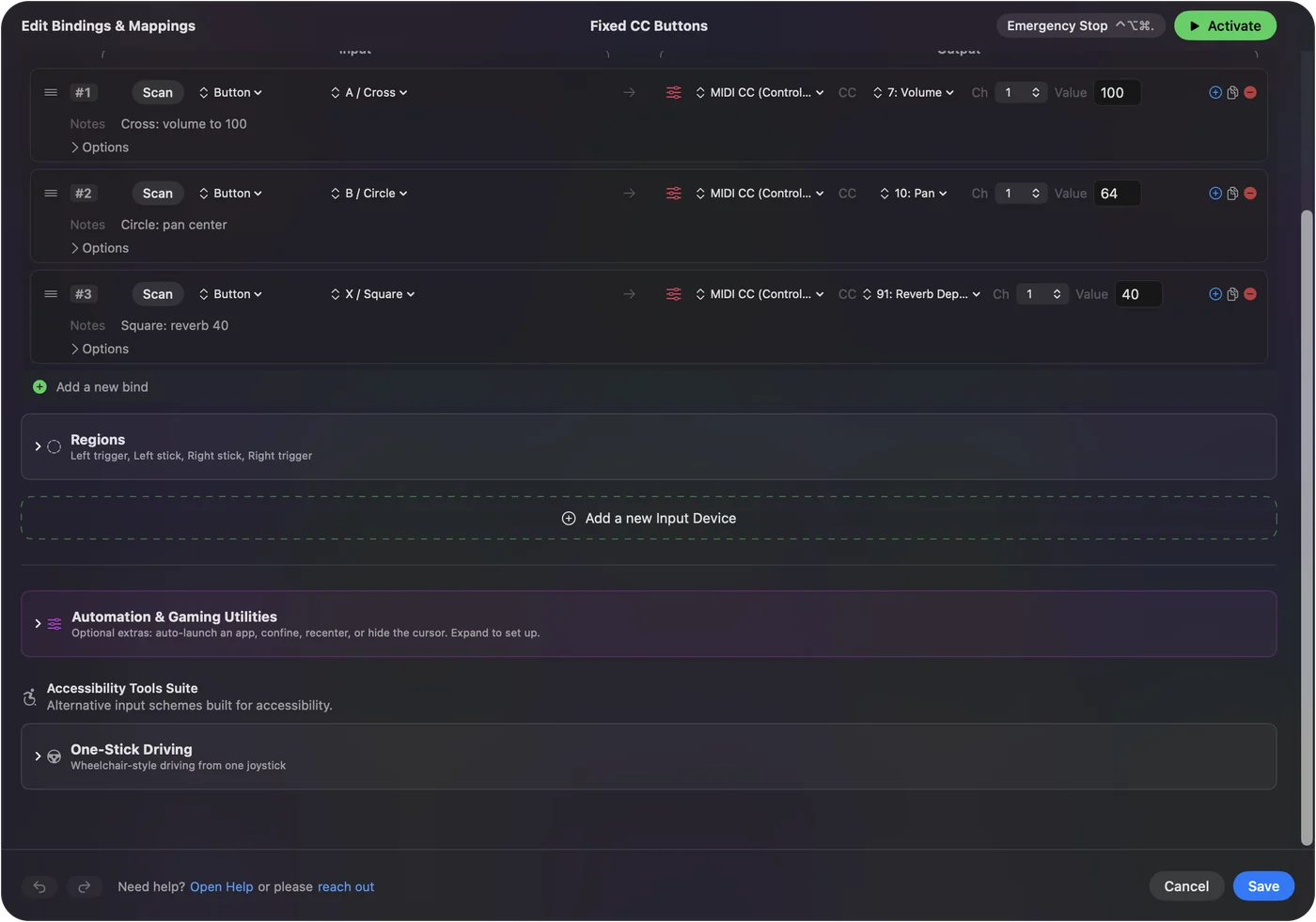
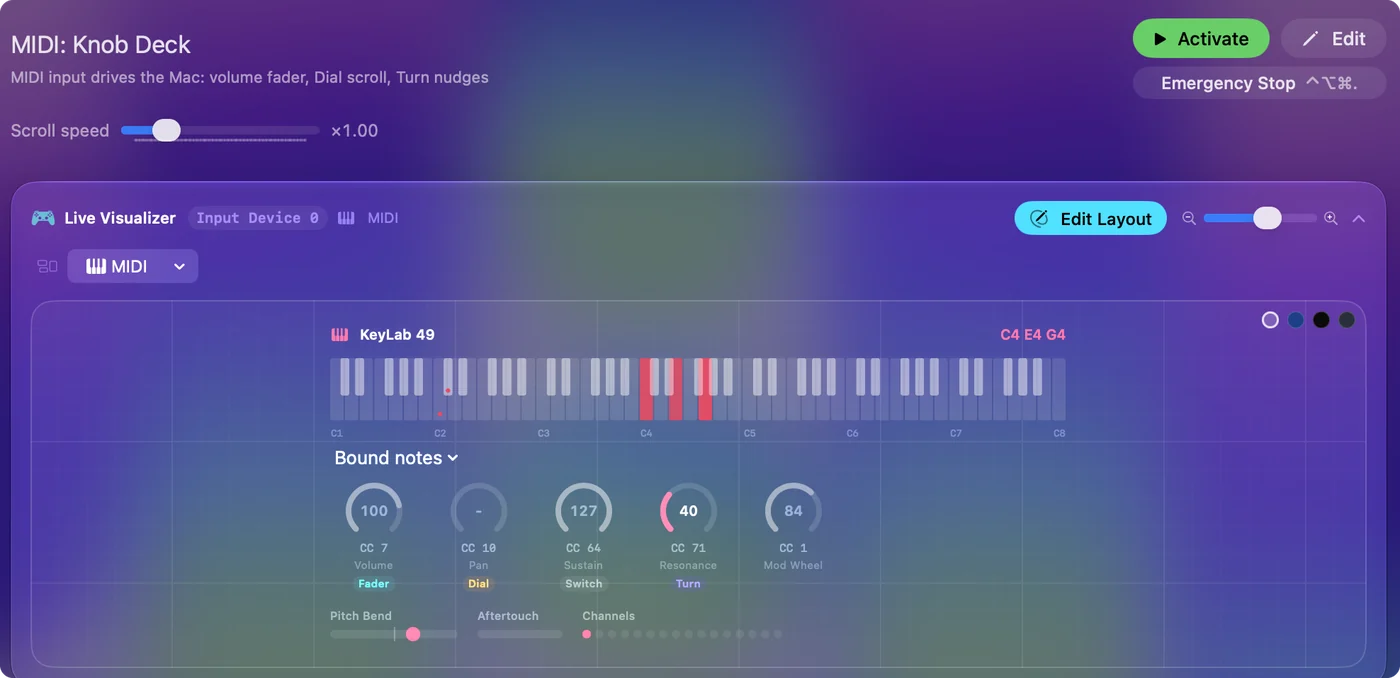
转储用资料库,每天演奏的旋钮用映射工具。MIDI 消息速查表列出了每种标准消息,Mac 上的 MIDI 监视器比较了查看流量的几种办法。
简短版
- 免费的 App。Snoize 的 SysEx Librarian 录制转储,保存 .syx 文件的资料库,并把它们播放回去。
- 第一项检查。MIDI Studio 的 Test MIDI Setup 能证明 Mac 听得到合成器。
- 常见的修复。打开合成器的接收设置,然后放慢发送。
- InputConfig。它不做 SysEx。它处理围绕在旁边的音符、旋钮和音色切换。
在把任何东西载入合成器之前,先录下你自己的备份。
常见问题
Mac 上有免费的 SysEx 资料库吗?
有。Snoize 的 SysEx Librarian 免费且开源。根据它的页面,2023 年 10 月的 1.5.2 版可在 macOS 10.14.6 或更高版本上运行。
.syx 文件是什么?
一个保存了一条或多条原始 System Exclusive 消息的文件,每条从 F0 到 F7,比如合成器的音色库或固件更新。
我的 SysEx 转储为什么失败?
通常是合成器没有设为接收、设备 ID 对不上,或者消息到得太快。打开接收设置,然后调高消息之间的停顿,或降低传输速度。
InputConfig 能发送或接收 SysEx 吗?
不能。InputConfig 处理音符、Control Change、Pitch Bend、触后、Program Change 和走带消息。转储请用 SysEx Librarian 或浏览器里的 SysEx 工具。
要改合成器上的旋钮,需要 SysEx 吗?
通常不需要。大多数旋钮和音色切换用的是 Control Change 和 Program Change,任何 MIDI App 或映射工具都能发送。SysEx 用于转储、固件,以及没有 CC 编号的设置。
更多中文页面
详细指南(英文)
作者说明。Ryleigh Newman 开发了 InputConfig,因为双手活动不便,每天都用手柄操作自己的 Mac。本页译自英文。Mac 的语言设为简体中文时,App 的主要按钮和菜单显示为中文,本页使用这些名称,并在括号中附上英文名称。App 的其他部分和网站的其他页面都是英文。
本页的其他语言版本: English, Deutsch, Español, Français, Italiano, 日本語, 한국어, Polski, Português, Русский, ไทย, 繁體中文
免费。macOS 14 或更高版本。无需账户,数据不会离开你的 Mac。 源代码在 GitHub 上.