Русский
Как сохранять и отправлять файлы SysEx на Mac
 Это приложение полностью бесплатное. Создавать учётную запись не нужно. Нет подписок, нет сложных загрузок, и ничего не заблокировано. Оптимизировано для Apple Silicon.
Бесплатный SysEx librarian для Mac это SysEx Librarian от Snoize: он записывает дамп System Exclusive, который присылает синтезатор, сохраняет каждый как файл .syx и воспроизводит эти файлы обратно на синтезатор. На его странице, просмотренной 27 октября 2026 года, указана версия 1.5.2 от 21 октября 2023 года для macOS 10.14.6 и новее, бесплатная и с открытым кодом под лицензией BSD. Чтобы быстро посмотреть что-то без установки, чтение и отправку выполнит браузерный инструмент SysEx в Chrome, Edge или Firefox.
Я делаю InputConfig, бесплатное приложение для Mac для MIDI-контроллеров, и сразу скажу прямо: SysEx он не отправляет и не принимает. Он работает с нотами, ручками, pitch bend и сменой патчей, а в последней части страницы сказано, как он сочетается с librarian.
Шаги
- Подключите синтезатор и проверьте, что он в сети, в Настройка Audio-MIDI, в окне MIDI Studio.
- Установите SysEx Librarian с snoize.com и откройте его.
- Нажмите Record Many, запустите дамп на синтезаторе и нажмите Done, когда он закончится.
- Сверьте число сообщений и размер с руководством синтезатора, затем сохраните вторую копию файла.
- Для восстановления выберите порт синтезатора в меню Destination, выберите файл и нажмите Play.
Что делает SysEx librarian
Патчи, наборы ударных и глобальные настройки хранятся внутри синтезатора. Большинство производителей позволяют отправлять их как сообщения System Exclusive, то есть массовым дампом, а librarian это приложение, которое ловит дамп на компьютере и позже отправляет его обратно. Snoize описывает своё приложение как способ для Mac общаться с MIDI-устройствами через сообщения System Exclusive и говорит, что самое частое применение это резервное копирование данных патчей, а рядом стоят такие задачи, как обновление прошивки.
- Запись. Синтезатор присылает дамп, а librarian сохраняет его в файл.
- Библиотека. SysEx Librarian показывает каждый файл с производителем, числом сообщений и размером, немного как музыкальная библиотека.
- Отправка. Выберите файл и порт назначения, и librarian воспроизведёт сообщения обратно на синтезатор.
Файл .syx это необработанные сообщения, сохранённые одно за другим, каждое начинается с F0 и заканчивается F7. SysEx Librarian также читает SysEx из стандартного файла MIDI, с расширением .mid. Librarian переносит данные, но не редактирует их, поэтому звук по-прежнему меняют на самом синтезаторе. В статье что такое SysEx формат сообщения разобран байт за байтом.
Сначала проверьте синтезатор в MIDI Studio
Собственная документация Snoize говорит прямо: приложение целиком зависит от вашего MIDI-интерфейса и его драйвера. Поэтому, прежде чем винить librarian, убедитесь, что сам Mac достаёт до синтезатора.
- Вы: Откройте Настройка Audio-MIDI, выберите Window, Show MIDI Studio и найдите синтезатор или MIDI-интерфейс, в который он подключён.
- macOS: Показывает все известные ей MIDI-устройства. Затемнённый значок означает устройство, которое известно, но недоступно.
- Проверка: Нажмите Test MIDI Setup и сыграйте клавишу на синтезаторе. Стрелка на его значке загорится. Если она остаётся тёмной, исправьте кабель или интерфейс, прежде чем пробовать дамп.
Если MIDI Studio не слышит ноту, сыгранную на синтезаторе, ни один librarian не услышит его дамп. Статья Настройка Audio-MIDI на Mac полностью описывает это окно.
Сохраните дамп и отправьте его обратно
В этих шагах использованы названия кнопок из встроенной документации SysEx Librarian. Каждый синтезатор запускает дамп по-своему, поэтому для этой части держите руководство открытым.
Шаг 1: Запишите дамп
- Вы: Нажмите Record Many, затем запустите массовый дамп из собственного меню синтезатора.
- SysEx Librarian: Слушает сразу все MIDI-входы, поэтому порт выбирать не нужно, и продолжает запись, пока вы не нажмёте Done. Record One останавливается сам после одного сообщения.
- Проверка: В списке появляется новый файл, по умолчанию сохранённый в папке SysEx Librarian внутри Documents.
Шаг 2: Проверьте, что пришло
- Вы: Прочитайте столбцы # Msgs и Size для нового файла, затем нажмите Contents, чтобы увидеть сообщения.
- SysEx Librarian: Открывает окно со списком сообщений, их данные показаны в hex и ASCII.
- Проверка: Если в руководстве указан размер или число сообщений для полного дампа, они должны совпасть. Короткий файл значит, что часть дампа не дошла.
Шаг 3: Отправьте обратно
- Вы: Выберите порт, к которому подключён синтезатор, в меню Destination на панели инструментов, выберите файл и нажмите Play. Скачанный файл добавьте кнопкой Add или перетащите его в список.
- SysEx Librarian: Отправляет сообщения и показывает, сколько уже ушло.
- Проверка: Синтезатор показывает, что получил данные, часто сообщением на экране, и восстановленные патчи звучат как прежде.
Выберите порт, названный по вашему интерфейсу, например Port 1. Назначение Act as a source for other programs отправляет данные другим приложениям на Mac, а не на синтезатор.
Используйте браузерный инструмент, когда нельзя установить приложение
На чужом или управляемом Mac монитор MIDI SysEx на этом сайте читает входящие сообщения System Exclusive в hex и может отправить Identity Request или файл .syx прямо в браузере. Нужен Chrome, Edge или Firefox, потому что в Safari нет Web MIDI.
- Дополнительное разрешение. Браузер отдельно спрашивает, прежде чем страница сможет использовать SysEx, потому что SysEx может перезаписать устройство. Разрешайте его только странице, которой доверяете.
- Identity Request. Это универсальное сообщение F0 7E 7F 06 01 F7, которое просит каждое устройство сообщить производителя, модель и версию. Ответ доказывает, что обмен в обе стороны работает, прежде чем вы отправите что-то крупнее.
- Ограничения. Вкладки хватает, чтобы проверить подключение и отправить небольшой файл. Для библиотеки, к которой вы возвращаетесь, удобнее специальное приложение.
Сначала отправьте Identity Request, потому что ответ доказывает, что кабель работает в обе стороны.
Если дамп не удаётся или синтезатор его игнорирует
В MIDI почти нет проверки ошибок, на что указывает и Snoize: приложение не отличит правильное сообщение от повреждённого в пути. Поднимайтесь по этой лестнице, начиная с самого простого шага:
- Включите приём на синтезаторе. Многие синтезаторы игнорируют входящий SysEx, пока не включена настройка приёма или не выключена защита памяти. Название настройки для вашей модели указано в руководстве.
- Совпадите по номеру устройства. Некоторые производители помещают в сообщение идентификатор устройства, и синтезатор игнорирует дамп, адресованный другому идентификатору.
- Замедлите отправку. В настройках SysEx Librarian пауза между воспроизводимыми сообщениями (Pause between played messages) по умолчанию равна 150 миллисекундам. Увеличьте её для старого синтезатора, которому нужно время на сохранение каждого сообщения.
- Снизьте скорость передачи. В тех же настройках есть Transmit Speed, которую Snoize советует задавать на устройстве, добавленном в Настройка Audio-MIDI, и Transmit buffer size, который, по её совету, нужно уменьшить до 256 или меньше, если данные принимаются неправильно.
- Обновите или замените интерфейс. Snoize говорит, что в MIDI-интерфейсах могут быть ошибки именно с SysEx. Установите последний драйвер производителя либо попробуйте другой интерфейс или прямой кабель USB, если он есть у синтезатора.
Дамп, который записывается, но никогда не заканчивается, может быть оборван тайм-аутом приёма SysEx, по умолчанию одна секунда. Более медленная отправка исправляет больше неудачных восстановлений, чем всё остальное в этом списке.
Знайте, когда SysEx не стоит отправлять
- Файл для другой модели. Отправляйте только файлы, сделанные именно для вашего синтезатора. Неверные данные могут перезаписать патчи.
- Прошивка без шагов производителя. Прошивка это самый рискованный SysEx, потому что неверный файл или передача, остановившаяся на полпути, могут прервать обновление. Следуйте инструкциям производителя буквально и пользуйтесь его инструментом, если он указан.
- Дамп без резервной копии. Прежде чем загружать чужой банк патчей, сначала запишите свой. Лучше записать его дважды и сохранить обе копии, потому что повреждённый дамп выглядит так же, как хороший.
- Задача, которую решает ручка. Для смены фильтра, громкости или патча SysEx не нужен вовсе, потому что это уже делают Control Change и Program Change.
Сделайте резервную копию того, что на синтезаторе, прежде чем загружать на него что-то новое.
Что делает InputConfig вместо этого
InputConfig привязывает как входы ноты, Control Change, pitch bend, aftertouch, Program Change и Start, Continue и Stop, а отправляет ноты, Control Change, pitch bend, Program Change и транспорт через виртуальный порт MIDI с именем InputConfig. SysEx не входит ни в один из списков, поэтому он не умеет записывать дамп, хранить файл .syx или отправлять его.
Помогает он в повседневном управлении вокруг librarian: ручки, пэды и педали, на которых вы играете, когда патчи вернулись. Пэд или кнопка контроллера может отправлять фиксированный Control Change или Program Change, ручка может стать горячей клавишей, а Program Change с синтезатора может переключить целую раскладку на Mac.
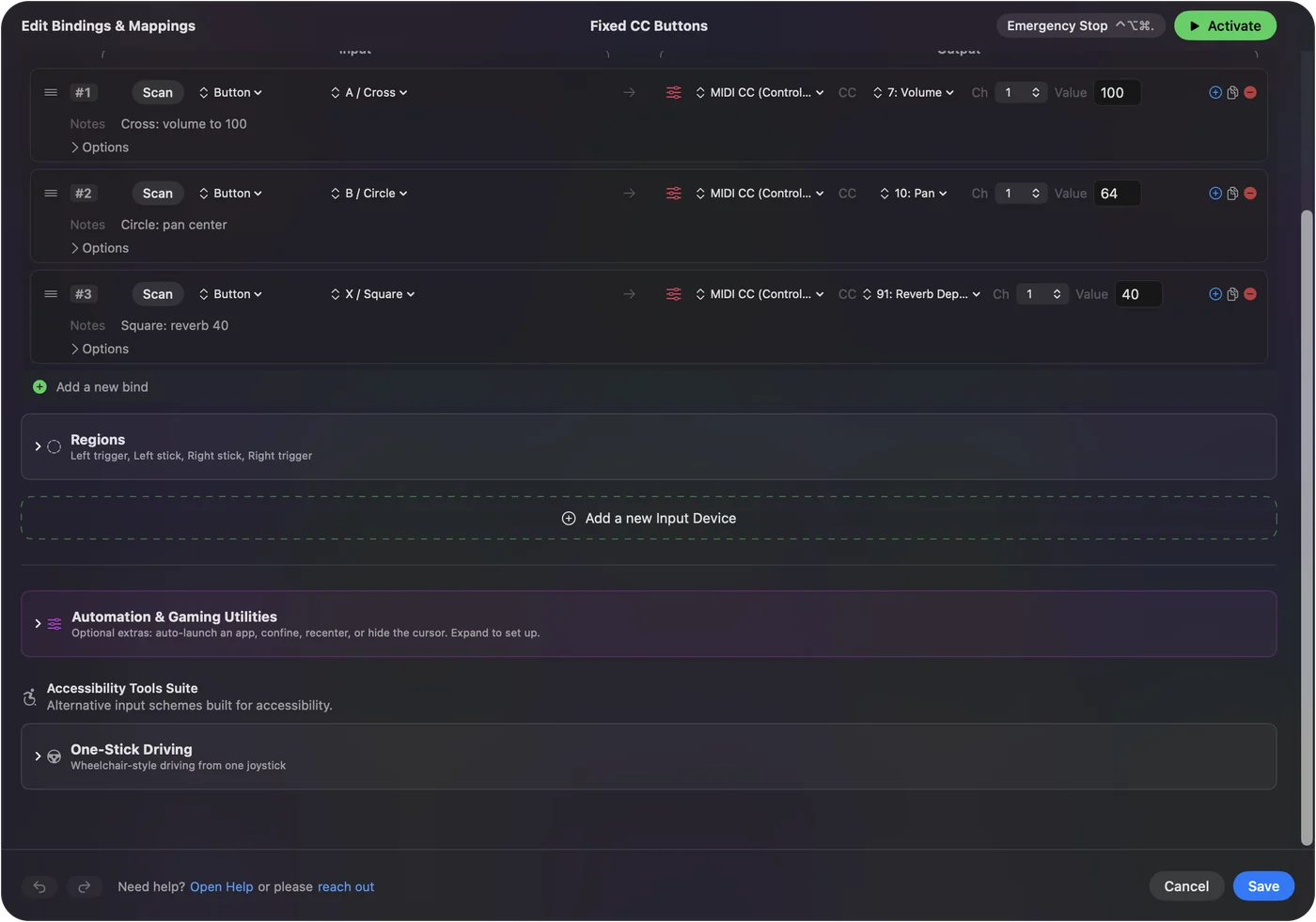
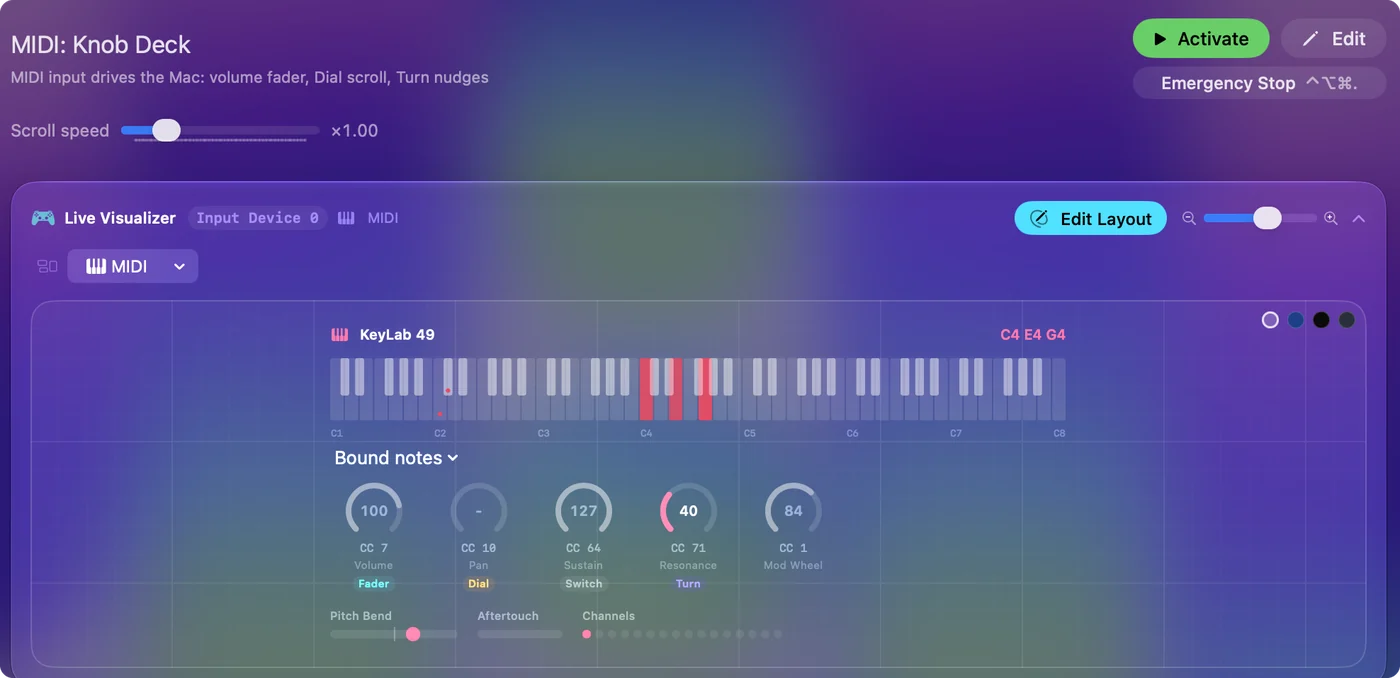
Используйте librarian для дампа, а маппер для ручек, которые вы крутите каждый день. В шпаргалке по сообщениям MIDI перечислены все стандартные сообщения, а в статье мониторы MIDI для Mac сравниваются способы наблюдать за трафиком.
Коротко
- Бесплатное приложение. SysEx Librarian от Snoize записывает дампы, хранит библиотеку файлов .syx и воспроизводит их.
- Первая проверка. Test MIDI Setup в MIDI Studio доказывает, что Mac слышит синтезатор.
- Обычное исправление. Включите настройку приёма на синтезаторе, затем замедлите отправку.
- InputConfig. SysEx он не делает. Он занимается нотами, ручками и сменой патчей вокруг него.
Запишите собственную резервную копию, прежде чем что-либо загружать на синтезатор.
Вопросы
Есть ли бесплатный SysEx librarian для Mac?
Да. SysEx Librarian от Snoize бесплатен и с открытым кодом. Согласно его странице, версия 1.5.2 от октября 2023 года работает на macOS 10.14.6 и новее.
Что такое файл .syx?
Файл, в котором лежат одно или несколько необработанных сообщений System Exclusive, каждое от F0 до F7, например банк патчей синтезатора или обновление прошивки.
Почему мой дамп SysEx не удаётся?
Обычно синтезатор не настроен на приём, не совпадает идентификатор устройства или сообщения приходят слишком быстро. Включите настройку приёма, затем увеличьте паузу между сообщениями или снизьте скорость передачи.
Может ли InputConfig отправлять или принимать SysEx?
Нет. InputConfig работает с нотами, Control Change, pitch bend, aftertouch, Program Change и сообщениями транспорта. Для дампов используйте SysEx Librarian или браузерный инструмент SysEx.
Нужен ли SysEx, чтобы изменить ручку на моём синтезаторе?
Обычно нет. Большинство ручек и смен патчей используют Control Change и Program Change, которые может отправить любое MIDI-приложение или маппер. SysEx нужен для дампов, прошивки и настроек без номера CC.
Ещё на русском
Подробные руководства на английском
Кто это пишет. Ryleigh Newman разрабатывает InputConfig и каждый день управляет своим Mac с помощью геймпада, потому что руки плохо слушаются. Эта страница переведена с английского. Если на Mac выбран русский язык, основные кнопки и меню приложения показываются по-русски; на этой странице они названы так же, с английским названием в скобках. Остальная часть приложения и сайта на английском языке.
Эта страница на других языках: English, Deutsch, Español, Français, Italiano, 日本語, 한국어, Polski, Português, ไทย, 繁體中文, 简体中文
Бесплатно. macOS 14 или новее. Без учётной записи, ничего не покидает ваш Mac. Исходный код на GitHub.