Русский
Как проверить и изменить частоту опроса мыши на Mac
 Это приложение полностью бесплатное. Создавать учётную запись не нужно. Нет подписок, нет сложных загрузок, и ничего не заблокировано. Оптимизировано для Apple Silicon.
В macOS нет настройки частоты опроса. Частота задаётся в самой мыши, в приложении производителя или кнопкой на мыши, а мышь без того и другого работает на частоте, которую выбрал производитель. Чтобы увидеть, что доходит до вашего Mac, бесплатный тест частоты опроса мыши подсчитывает её в браузере примерно за 20 секунд.
Я делаю InputConfig, бесплатное приложение для Mac для мышей, клавиатур и контроллеров. Частоту опроса мыши он не меняет. У него есть собственная настройка Polling rate, но это другое, и о ней рассказано ниже.
Шаги
- Откройте тест частоты опроса мыши в Chrome или другом браузере на Chromium.
- Несколько секунд без остановки водите мышь быстрыми широкими кругами внутри рамки.
- Прочитайте число и наибольшее значение на данный момент и сравните с 125, 500 или 1000 Гц.
- Измените частоту в приложении производителя или кнопкой на самой мыши, если она есть, и запустите тест снова.
- Оставьте собственную настройку Polling rate в InputConfig по умолчанию, если только вы не целитесь стиком или гироскопом.
Что такое частота опроса
Частота опроса, или частота отчётов, это то, сколько раз в секунду мышь сообщает компьютеру, где она находится и какие кнопки нажаты. Арифметика проста:
| Частота | Время между отчётами |
|---|---|
| 125 Гц | 8 мс |
| 500 Гц | 2 мс |
| 1000 Гц | 1 мс |
Более высокая частота даёт более мелкие шаги между положениями указателя. Ровная частота важна не меньше высокой, потому что мышь, прыгающая между частотами, ощущается неравномерно. Для работы за столом подходит почти любая частота, а само число важно в основном для быстрого прицеливания.
Проверьте на Mac за 20 секунд
- Откройте тест частоты опроса мыши и поставьте указатель в рамку.
- Несколько секунд без остановки водите мышь быстрыми широкими кругами.
- Прочитайте число, которое считает обновления положения, дошедшие до страницы за последнюю секунду, и Highest so far, лучшую секунду прогона.
Двигайтесь всё время. Пауза снижает счёт, потому что неподвижная мышь не посылает ничего нового.
Запускайте тест в Chrome, Edge или другом браузере на Chromium, которые передают каждый отчёт, посылаемый мышью. Некоторые браузеры считают примерно одно обновление на кадр экрана, что бы ни посылала мышь. Сравнивайте прогоны в одном браузере, а не одиночные показания.
Прочитайте число
| Вы видите около | Что это скорее всего значит |
|---|---|
| от 900 до 1000 | Мышь работает на 1000 Гц, а браузер передаёт каждый отчёт |
| от 450 до 500 | Мышь работает на 500 Гц |
| от 110 до 125 | Мышь работает на 125 Гц или браузер считает по кадрам на экране 120 Гц |
| Около 60 | Браузер считает одно обновление на кадр на экране 60 Гц |
Посмотрите на Pointer events the page received. Если оно совпадает с главным числом, браузер передаёт не каждый отчёт, и показание говорит об экране, а не о мыши. Дисплеи MacBook Pro с ProMotion обновляются до 120 Гц, поэтому браузер, считающий по кадрам, может показать около 120. Тест может показать меньше настоящей частоты, но никогда не больше. Показание около частоты обновления вашего экрана это браузер, а не мышь.
Измените частоту там, где мышь её хранит
В Системных настройках, Мышь, есть скорость курсора, прокрутка и правый клик, но ничего для частоты отчётов. Поэтому изменение происходит в самой мыши:
- Приложение производителя. Игровые мыши производителей с приложением для Mac задают частоту там, и многие потом хранят её во встроенной памяти. Какие приложения работают на macOS, см. в статьях Razer Synapse на Mac и игровые мыши на Mac.
- Кнопка или переключатель на мыши. Некоторые мыши меняют частоту кнопкой снизу, а в руководстве сказано, какое нажатие что делает.
- Веб-приложение. Несколько производителей задают частоту на веб-странице в браузере на Chromium.
- Мышь Apple. У Magic Mouse нет настройки частоты вообще.
Приложение каждой марки не проверялось, поэтому прочитайте страницу поддержки своей мыши, чтобы узнать, где хранится её частота. Измените её один раз, снова запустите тест и оставьте значение, которое читается ровнее всего.
Сравните Bluetooth, приёмник и кабель
Мышь, которая подключается тремя способами, может сообщать на каждом разную частоту. Производители, которые печатают на коробке высокую частоту, обычно указывают, к приёмнику или к кабелю она относится, поэтому проверьте страницу характеристик своей, а затем измерьте:
- Проверьте по Bluetooth. Запустите тест и запишите Highest so far.
- Проверьте на приёмнике. Подключите его прямо в Mac, а не в хаб, и запустите снова.
- Проверьте на кабеле. Если у мыши он есть, запустите в третий раз.
- Проверьте энергосбережение. Некоторые мыши снижают частоту при низком заряде или в режиме экономии, заданном в их приложении.
Измеряйте каждое подключение, потому что таблица характеристик и ваш Mac могут расходиться.
Polling rate в InputConfig это другая настройка
В InputConfig есть Settings, Advanced, Polling rate. Она задаёт, как часто сам InputConfig проверяет свои входы и отправляет то, что производит пресет, например стик, двигающий указатель, или клики автокликера. До мыши она никогда не доходит, и собственная частота мыши остаётся ровно такой же.
- Варианты. 60, 120, 180 или 240 Гц.
- Значения по умолчанию. При включённом Auto-switch on power source, как и из коробки, он работает на 120 Гц от сетевого адаптера и на 60 Гц от батареи.
- Когда поднимать. 180 и 240 нужны для прицеливания стиком или гироскопом, и они немного нагружают процессор. Для работы за рабочим столом хватает 60.
- Что он ограничивает. InputConfig отправляет не больше одного автоклика или повтора turbo за опрос.
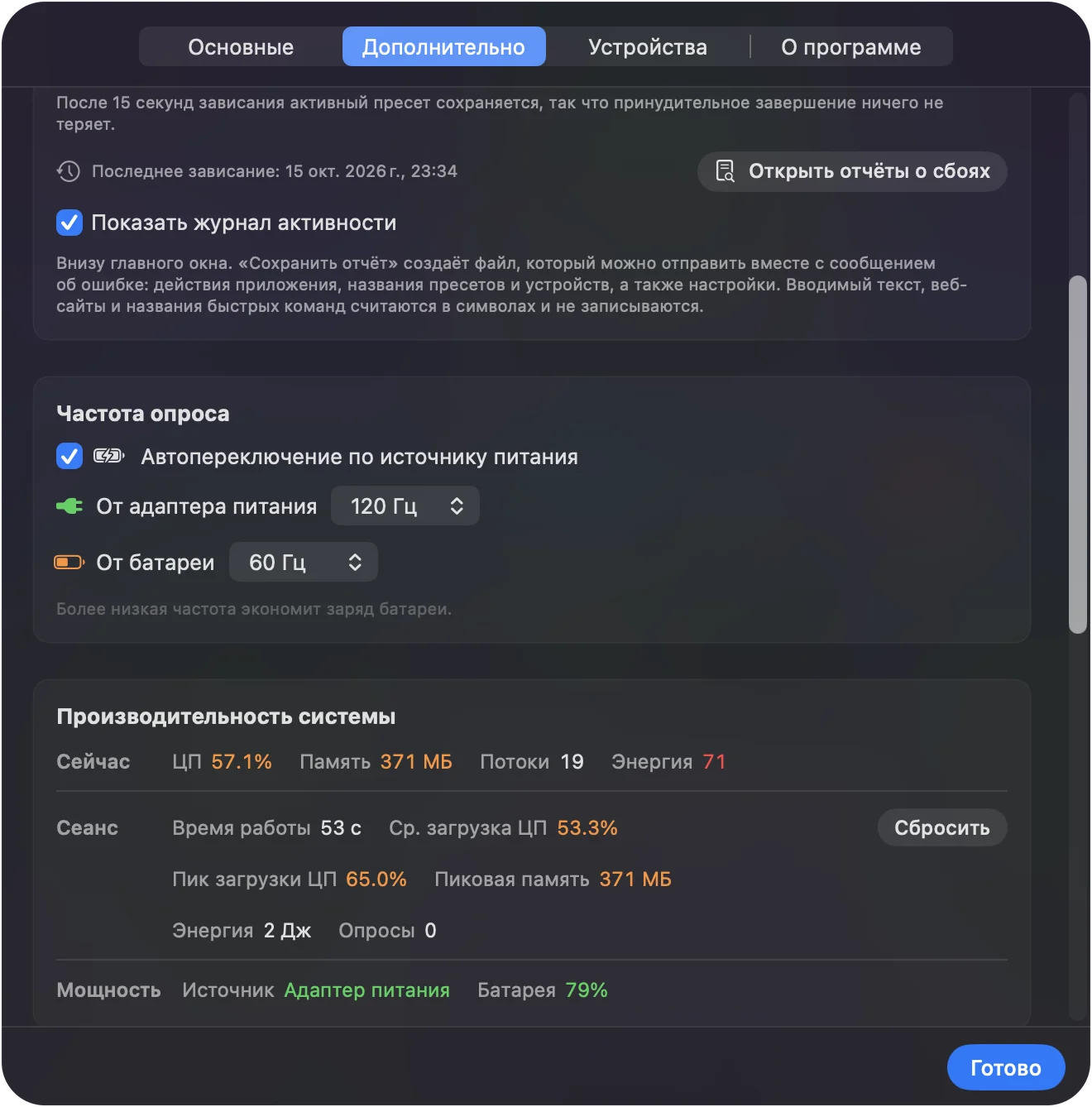
Частота мыши задаётся в мыши, а частота InputConfig задаётся в InputConfig.
Смотрите клики вживую в InputConfig
Тест опроса считает отчёты. Live Visualizer в InputConfig показывает, что несёт каждый из них: выберите шаблон Mouse, и он нарисует мышь и трекпад и подсветит клики, Button 4 и Button 5, прокрутку в четырёх направлениях, движение и двойные клики по мере их прихода, причём никакой пресет не запущен.

Герцы он не измеряет, а DPI, частоту опроса, ускорение и ощущение прокрутки InputConfig не меняет. Он назначает кнопкам задачи, например боковым кнопкам назад и вперёд. Для частоты используйте тест, а для кнопок Live Visualizer. Тестер мыши тоже проверяет каждую кнопку в браузере.
Если число выглядит неправильным
Поднимайтесь по этой лестнице, начиная с самого простого шага:
- Двигайте быстрее. Медленные круги занижают счёт.
- Смените браузер. Попробуйте браузер на Chromium, если вы использовали тот, что считает по кадрам.
- Подключите напрямую. Хаб или длинный удлинитель могут замедлять отчёты.
- Проверьте приложение производителя. Частота могла сброситься или мог включиться режим экономии.
- Закройте тяжёлые приложения. Занятый Mac может доставлять отчёты браузеру с задержкой.
Меняйте одно за прогон, чтобы знать, какое изменение сдвинуло число.
Коротко
- Настройки в macOS нет. Частота хранится в мыши.
- Проверка. Бесплатный тест частоты опроса в браузере на Chromium, быстрыми кругами.
- Изменение. Приложение производителя или кнопка на самой мыши, затем снова тест.
- Две разные настройки. Polling rate в InputConfig своя, для стиков, гироскопа и повторов.
Сначала измерьте, потом меняйте мышь, а InputConfig оставьте на 120 Гц, если вы не целитесь стиком. Тест частоты опроса контроллера делает ту же проверку для геймпада.
Вопросы
Как проверить частоту опроса мыши на Mac?
Откройте тест частоты опроса в браузере, например бесплатный на inputconfig.com, и водите мышь быстрыми кругами внутри рамки. В браузере на Chromium число близко к частоте мыши.
Может ли macOS изменить частоту опроса мыши?
Нет. В Системных настройках нет настройки частоты опроса. Частота задаётся в мыши, в приложении производителя или кнопкой на мыши, если мышь вообще позволяет её менять.
Почему тест показывает меньше 1000 Гц?
Браузер может считать одно обновление на кадр экрана, мышь может двигаться недостаточно быстро или Mac может объединять отчёты, прежде чем страница их увидит. Показание около 60 или 120 обычно означает браузер, а не мышь.
Снижает ли Bluetooth частоту опроса?
Может. Многие мыши сообщают по Bluetooth на другой частоте, чем через приёмник или кабель, поэтому запустите тест один раз для каждого подключения и сравните.
Является ли частота опроса InputConfig частотой опроса мыши?
Нет. Polling rate InputConfig, в Settings, Advanced, задаёт, как часто само приложение проверяет входы и отправляет выход пресета, от 60 до 240 Гц. Она никогда не меняет то, что сообщает мышь.
Ещё на русском
Подробные руководства на английском
Кто это пишет. Ryleigh Newman разрабатывает InputConfig и каждый день управляет своим Mac с помощью геймпада, потому что руки плохо слушаются. Эта страница переведена с английского. Если на Mac выбран русский язык, основные кнопки и меню приложения показываются по-русски; на этой странице они названы так же, с английским названием в скобках. Остальная часть приложения и сайта на английском языке.
Эта страница на других языках: English, Deutsch, Español, Français, Italiano, 日本語, 한국어, Polski, Português, ไทย, 繁體中文, 简体中文
Бесплатно. macOS 14 или новее. Без учётной записи, ничего не покидает ваш Mac. Исходный код на GitHub.