Español
Cómo comprobar y cambiar la frecuencia de sondeo de un ratón en un Mac
 Esta app es totalmente gratis. No tienes que crear una cuenta. No hay suscripciones ni descargas complicadas, y no hay nada bloqueado. Optimizada para Apple Silicon.
macOS no tiene ningún ajuste de frecuencia de sondeo. La frecuencia se fija en el propio ratón, desde la app del fabricante o un botón del ratón, y un ratón con ninguna de las dos funciona a la frecuencia que eligió su fabricante. Para ver qué llega a tu Mac, la prueba gratuita de frecuencia de sondeo del ratón la cuenta en un navegador en unos 20 segundos.
Hago InputConfig, una app gratuita para Mac para ratones, teclados y mandos. No cambia la frecuencia de sondeo de un ratón. Tiene un ajuste llamado Polling rate propio, y es una cosa distinta, explicada más abajo.
Pasos
- Abre la prueba de frecuencia de sondeo del ratón en Chrome u otro navegador Chromium.
- Mueve el ratón en círculos rápidos y amplios dentro del cuadro durante unos segundos sin parar.
- Lee el número y el más alto hasta ahora, y compáralo con 125, 500 o 1000 Hz.
- Cambia la frecuencia en la app del fabricante o con el botón del propio ratón, si lo tiene, y vuelve a ejecutar la prueba.
- Deja el Polling rate propio de InputConfig en su valor predeterminado, salvo que apuntes con un stick o el giroscopio.
Entiende qué significa la frecuencia de sondeo
La frecuencia de sondeo, también llamada frecuencia de informes, es cuántas veces por segundo el ratón dice al ordenador dónde está y qué botones están pulsados. La aritmética es sencilla:
| Frecuencia | Tiempo entre informes |
|---|---|
| 125 Hz | 8 ms |
| 500 Hz | 2 ms |
| 1000 Hz | 1 ms |
Una frecuencia más alta da pasos más pequeños entre las posiciones del puntero. Una frecuencia estable importa tanto como una alta, porque un ratón que salta entre frecuencias se siente irregular. Para el trabajo de escritorio casi cualquier frecuencia sirve, y el número importa sobre todo para apuntar rápido.
Pruébala en un Mac en 20 segundos
- Abre la prueba de frecuencia de sondeo del ratón y pon el puntero en el cuadro.
- Mueve el ratón en círculos rápidos y amplios durante unos segundos, sin parar.
- Lee el número, que cuenta las actualizaciones de posición que llegaron a la página en el último segundo, y Highest so far, el mejor segundo de la prueba.
Sigue moviéndote todo el tiempo. Una pausa baja la cuenta, porque un ratón quieto no envía nada nuevo.
Ejecútala en Chrome, Edge u otro navegador Chromium, que transmiten cada informe que envía el ratón. Algunos navegadores cuentan una actualización por fotograma de pantalla, envíe lo que envíe el ratón. Compara ejecuciones en el mismo navegador, no lecturas sueltas.
Lee el número
| Ves aproximadamente | Qué significa lo más probable |
|---|---|
| 900 a 1000 | El ratón está a 1000 Hz y el navegador transmite cada informe |
| 450 a 500 | El ratón está a 500 Hz |
| 110 a 125 | El ratón está a 125 Hz, o el navegador cuenta por fotograma en una pantalla de 120 Hz |
| Unos 60 | El navegador cuenta una actualización por fotograma en una pantalla de 60 Hz |
Mira Pointer events the page received. Cuando coincide con el número principal, el navegador no transmite cada informe, y la lectura te habla de la pantalla, no del ratón. Las pantallas de los MacBook Pro con ProMotion se refrescan hasta a 120 Hz, así que un navegador que cuenta por fotograma puede leer cerca de 120 ahí. La prueba puede leer menos que la frecuencia real, nunca más. Una lectura cercana a la frecuencia de refresco de tu pantalla es el navegador, no el ratón.
Cambia la frecuencia donde el ratón la guarda
Ajustes del Sistema, Ratón tiene velocidad de seguimiento, desplazamiento y clic secundario, y nada para la frecuencia de informes. Así que el cambio se hace en el ratón:
- La app del fabricante. Los ratones gaming de fabricantes con una app para Mac fijan ahí la frecuencia, y muchos la guardan después en la memoria integrada. Mira Razer Synapse en un Mac y ratones gaming en un Mac para saber qué apps funcionan en macOS.
- Un botón o interruptor del ratón. Algunos ratones cambian la frecuencia con un botón de abajo, y el manual dice qué pulsación hace qué.
- Una app web. Algunos fabricantes fijan la frecuencia desde una página web en un navegador Chromium.
- Un ratón de Apple. El Magic Mouse no tiene ningún ajuste de frecuencia.
No he revisado la app de todas las marcas, así que lee la página de soporte de tu propio ratón para saber dónde está su frecuencia. Cámbiala una vez, vuelve a ejecutar la prueba y quédate con el ajuste que se lea más estable.
Compara Bluetooth, el receptor y un cable
Un ratón que se conecta de tres maneras puede informar a frecuencias distintas en cada una. Los fabricantes que imprimen una frecuencia alta en la caja suelen nombrar el receptor o el cable al que se aplica, así que mira la página de especificaciones del tuyo y luego mide:
- Prueba en Bluetooth. Ejecuta la prueba y anota Highest so far.
- Prueba con el receptor. Conéctalo directamente al Mac, no a un concentrador, y vuelve a ejecutarla.
- Prueba con el cable. Si el ratón tiene uno, ejecútala una tercera vez.
- Revisa el ahorro de energía. Algunos ratones bajan su frecuencia con batería baja o en un modo de ahorro fijado en su app.
Mide cada conexión, porque la hoja de especificaciones y tu Mac pueden discrepar.
El Polling rate de InputConfig es otro ajuste
InputConfig tiene Settings, Advanced, Polling rate. Fija con qué frecuencia comprueba InputConfig sus entradas y envía lo que produce un preajuste, como un stick que mueve el puntero o los clics de un autoclicker. Nunca llega al ratón, y la frecuencia propia del ratón se queda exactamente como estaba.
- Las opciones. 60, 120, 180 o 240 Hz.
- Los valores predeterminados. Con Auto-switch on power source activado, como viene de fábrica, funciona a 120 Hz con adaptador de corriente y a 60 Hz con batería.
- Cuándo subirlo. 180 y 240 son para apuntar con un stick o el giroscopio, y cuestan un poco de CPU. Para el escritorio basta con 60.
- Qué limita. InputConfig envía como máximo un autoclic o repetición turbo por sondeo.
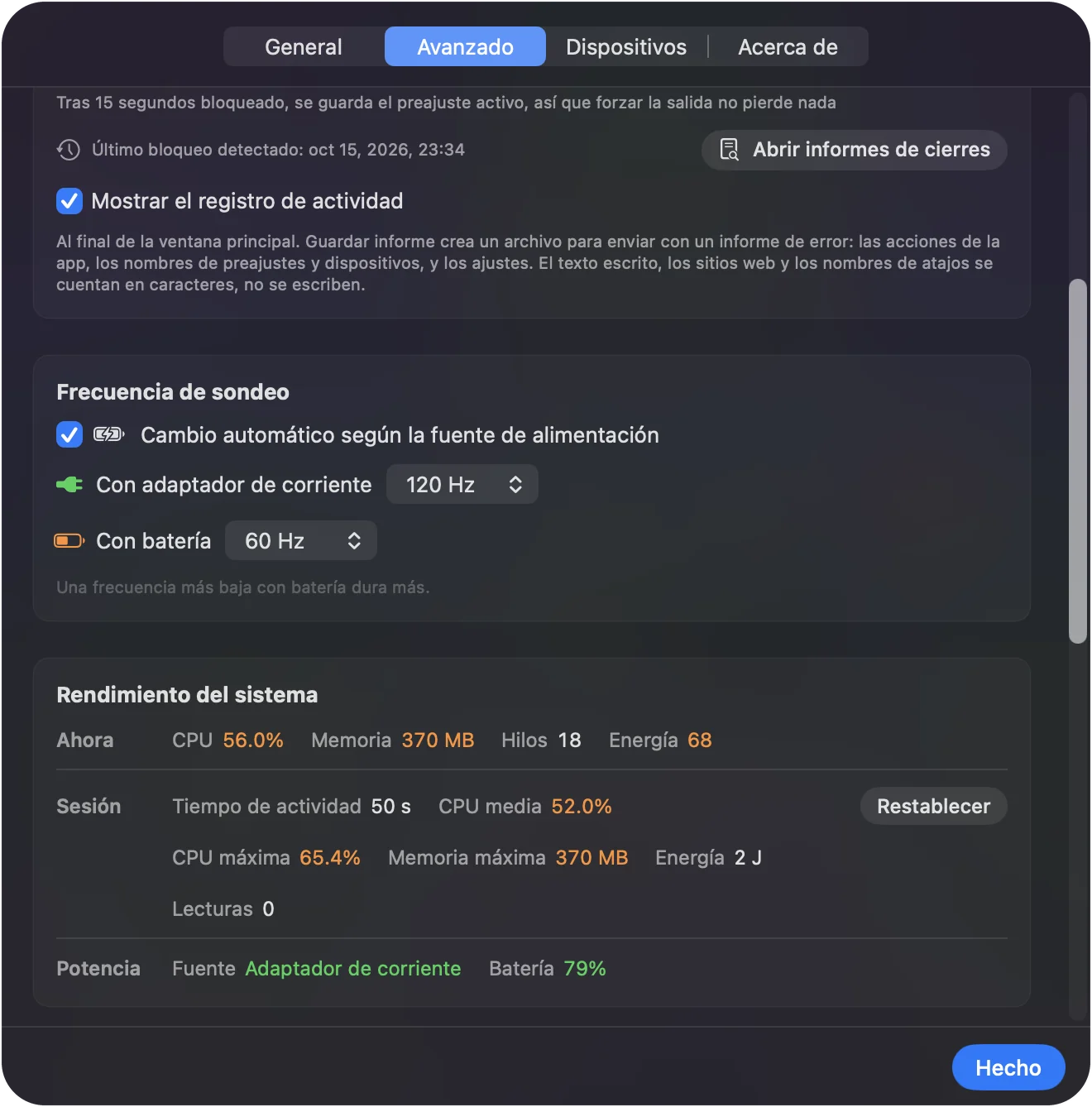
La frecuencia del ratón se fija en el ratón, y la de InputConfig se fija en InputConfig.
Mira los clics en vivo en InputConfig
La prueba de sondeo cuenta informes. El Live Visualizer de InputConfig muestra lo que lleva cada uno: elige la plantilla Mouse y dibuja el ratón y el trackpad e ilumina clics, Button 4 y Button 5, desplazamiento en cuatro direcciones, movimiento y dobles clics según llegan, sin ningún preajuste en marcha.

No mide Hz, e InputConfig no cambia el DPI, la frecuencia de sondeo, la aceleración ni la sensación del desplazamiento. Lo que hace es dar funciones a los botones, por ejemplo los botones laterales para atrás y adelante. Usa la prueba para la frecuencia y el Live Visualizer para los botones. El probador de ratón también comprueba cada botón en un navegador.
Si el número parece incorrecto
Sube por esta escalera, empezando por el paso más pequeño:
- Muévete más rápido. Los círculos lentos cuentan de menos.
- Cambia de navegador. Prueba un navegador Chromium si usaste uno que cuenta por fotograma.
- Conéctalo directamente. Un concentrador o una extensión larga puede ralentizar los informes.
- Revisa la app del fabricante. La frecuencia puede haberse restablecido, o puede haber un modo de ahorro activado.
- Cierra apps pesadas. Un Mac ocupado puede entregar los informes al navegador tarde.
Cambia una sola cosa por ejecución, para saber qué cambio movió el número.
La versión corta
- Sin ajuste de macOS. La frecuencia vive en el ratón.
- Compruébala. La prueba gratuita de frecuencia de sondeo, en un navegador Chromium, con círculos rápidos.
- Cámbiala. La app del fabricante o el botón del propio ratón, y luego prueba de nuevo.
- Dos ajustes distintos. El Polling rate de InputConfig es propio, para sticks, giroscopio y repeticiones.
Mide primero, cambia el ratón después y deja InputConfig en 120 Hz salvo que apuntes con un stick. La prueba de frecuencia de sondeo del mando hace la misma comprobación para un mando.
Preguntas
¿Cómo compruebo la frecuencia de sondeo de mi ratón en un Mac?
Abre una prueba de frecuencia de sondeo en el navegador, como la gratuita de inputconfig.com, y mueve el ratón en círculos rápidos dentro del cuadro. En un navegador Chromium el número se acerca a la frecuencia del ratón.
¿Puede macOS cambiar la frecuencia de sondeo de un ratón?
No. Ajustes del Sistema no tiene ningún ajuste de frecuencia de sondeo. La frecuencia se fija en el ratón, desde la app del fabricante o un botón del ratón, si el ratón te deja cambiarla siquiera.
¿Por qué la prueba lee menos de 1000 Hz?
El navegador puede contar una actualización por fotograma de pantalla, el ratón puede no moverse lo bastante rápido, o el Mac puede combinar informes antes de que la página los vea. Una lectura cercana a 60 o 120 suele significar el navegador, no el ratón.
¿Baja Bluetooth la frecuencia de sondeo?
Puede. Muchos ratones informan a una frecuencia distinta por Bluetooth que por su receptor o su cable, así que ejecuta la prueba una vez en cada conexión y compara.
¿Es el Polling rate de InputConfig la frecuencia de sondeo del ratón?
No. El Polling rate de InputConfig, en Settings, Advanced, fija con qué frecuencia la propia app comprueba las entradas y envía la salida de un preajuste, de 60 a 240 Hz. Nunca cambia lo que informa el ratón.
Más en español
Guías completas, en inglés
Quién escribe. Ryleigh Newman desarrolla InputConfig y maneja su propio Mac cada día con un mando, porque sus manos no funcionan bien. Esta página está traducida del inglés. Los botones y menús principales de la app aparecen en español cuando el Mac está en español; esta página los nombra así, con el nombre en inglés entre paréntesis. El resto de la app y del sitio está en inglés.
Esta página en otros idiomas: English, Deutsch, Français, Italiano, 日本語, 한국어, Polski, Português, Русский, ไทย, 繁體中文, 简体中文
Gratis. macOS 14 o posterior. Sin cuenta, nada sale de tu Mac. Código abierto en GitHub.