Español
Cómo usar un Mac con tetraplejía o poco uso de las manos
 Esta app es totalmente gratis. No tienes que crear una cuenta. No hay suscripciones ni descargas complicadas, y no hay nada bloqueado. Optimizada para Apple Silicon.
Sí, un Mac se puede manejar con poco o ningún uso de las manos, y casi todas las piezas vienen en macOS: Voice Control para el habla, el head pointer para apuntar con la cabeza, Switch Control, Dwell y un teclado en pantalla. La configuración que funciona se construye en torno al movimiento que puedes repetir con fiabilidad todo el día, sea tu voz, tu cabeza, un soplo, tu barbilla o un pulgar.
Creé InputConfig, una app gratuita para Mac, porque mis propias manos no funcionan bien. Su parte es estrecha: convierte cualquier pulsación o empuje que puedas hacer, en un switch, un dispositivo de soplo y succión, un joystick o un mando, en clics, teclas, comandos y dictado. Esta página es práctica, no médica. Un terapeuta ocupacional o un especialista en tecnología de apoyo puede ayudar a ajustar una configuración a la persona.
Pasos
- Enumera los movimientos que puedes hacer con fiabilidad y durante mucho tiempo: voz, cabeza, barbilla, aliento, un pulgar o un dedo.
- Activa las funciones de macOS que coincidan: Voice Control, el head pointer, Dwell y el Accessibility Keyboard.
- Instala InputConfig y pide a un ayudante o a Voice Control que haga el clic del único permiso de Accesibilidad.
- Conecta el switch, el joystick o el mando y da a cada control una pulsación, un mantener y una doble pulsación.
- Activa el Accessibility Keyboard en la pantalla de bloqueo y prevé la ventana de inicio de sesión tras un reinicio.
Parte del movimiento que puedes repetir todo el día
Apuntar, hacer clic y escribir pueden venir cada uno de un movimiento distinto. La mayoría de la gente los combina, porque la voz se cansa por la tarde y un head pointer necesita alguna forma de hacer clic:
| Movimiento que tienes | Para apuntar | Para hacer clic | Para escribir |
|---|---|---|---|
| Habla clara | Voice Control, mostrar números o mostrar cuadrícula | Voice Control | Dictado |
| Movimiento de cabeza | El head pointer | Una expresión facial, Dwell o un switch mediante InputConfig | El Accessibility Keyboard con Dwell, o dictado |
| Boca o barbilla en un joystick | El joystick, en modo ratón o mediante InputConfig | Un soplo y succión, o un switch | Dictado y Type Text |
| Un joystick de silla de ruedas eléctrica | La silla en modo ratón Bluetooth | Dwell, o un switch mediante InputConfig | El Accessibility Keyboard, o dictado |
| Un pulgar o un dedo con poco alcance | Un stick de mando o el PlayStation Access Controller | Botones con pulsación, mantener y doble pulsación | Dictado y Type Text |
Elige el movimiento que sigue siendo fiable al final del día, no el que funciona mejor por la mañana.
Activa lo que macOS ya tiene
Esto no cuesta nada, y parte de ello funciona en la ventana de inicio de sesión, algo que ninguna app puede hacer:
- Voice Control. Ajustes del Sistema, Accesibilidad, Voice Control. Di qué pulsar, di mostrar números para pulsar cualquier cosa por su número y dicta texto en la misma sesión.
- El head pointer. Ajustes del Sistema, Accesibilidad, Pointer Control. La página del head pointer de Apple, que leí el 27 de octubre de 2026, dice que la cámara integrada del Mac o una conectada sigue tu cara o tu cabeza, y que los clics pueden venir de teclas, switches o una expresión facial como una sonrisa o la boca abierta.
- Dwell. Hace clic cuando el puntero descansa un momento en un sitio. Busca Dwell en Ajustes del Sistema.
- Switch Control. La forma propia de macOS de recorrer la pantalla paso a paso con uno o más switches.
- El Accessibility Keyboard. Un teclado completo en pantalla, pulsado con lo que mueva el puntero, o escrito descansando sobre las teclas con Dwell.
InputConfig funciona junto a todo esto y no sustituye nada. Configura primero lo integrado y luego añade un switch o un joystick para lo que no cubra.
Usa un joystick como puntero
Un joystick bajo la barbilla, en la boca o bajo la mano que ya usas para conducir suele ser el puntero más estable:
- Un joystick de silla de ruedas eléctrica. Muchos sistemas de control de sillas tienen un modo de ratón Bluetooth. El Mac ve la silla como un ratón corriente, así que el puntero no necesita ninguna app. Pregunta al distribuidor o a la clínica de posicionamiento si la tuya lo tiene, como explica la página del joystick de silla de ruedas.
- Un joystick ratón o un joystick de boca en modo ratón. Mueve el puntero sin asignador, e InputConfig aún puede usar sus botones y el puntero que mueve.
- Un joystick que se presenta como mando. InputConfig convierte su stick en el puntero, con una zona muerta y un primer tramo lento de recorrido para que un movimiento pequeño siga siendo preciso. El stick del PlayStation Access Controller funciona igual, y desde la 1.8 InputConfig lee cada uno de sus conectores por su nombre.
- Un QuadStick. Su fabricante indica que el Mac es compatible, en modos de ratón, teclado y mando. No he probado ninguno, y la página del QuadStick dice qué debería pasar.
Si un dispositivo ya mueve el puntero por sí solo, déjalo así y usa InputConfig solo para los clics y los comandos.
Convierte un switch o un soplo en tres funciones
Las interfaces de switch como AbleNet Hitch y Blue2, Pretorian, RJ Cooper y Tecla, y los dispositivos de soplo y succión como el Origin Swifty, funcionan con InputConfig en el modo que envía botones de joystick o F13 a F19. En un modo que envía Space o Enter, la tecla llega también a la app que está delante, porque InputConfig escucha junto a macOS, así que prefiere el modo de botón de joystick o de F13 a F19. Un switch de 3,5 mm también puede conectarse a los puertos del PlayStation Access Controller o del Xbox Adaptive Controller, donde cada switch es su propio botón.
- Tú: En la fila del switch, pon la pulsación en Left click. En Options, bajo Extra actions, pon el mantener en Right click y la doble pulsación en Start Dictation. Alarga el tiempo de mantener y la ventana de la doble pulsación para un movimiento más lento.
- InputConfig: Distingue las tres por el tiempo. Con la respuesta hablada activada, dice lo que hizo cada una.
- Comprobación: Pulsa, mantén y pulsa dos veces por turnos, y escucha tres palabras distintas.

Desde la 1.8 una fila también puede hacer otra cosa con tres pulsaciones rápidas. La guía de uno a cuatro switches tiene disposiciones completas. Un movimiento fiable puede hacer el trabajo de tres botones.
Dispara comandos solo con el puntero
Una región de pantalla es un área de la pantalla que dispara un comando cuando el puntero entra en ella, sea lo que sea lo que mueva el puntero: el head pointer, una silla en modo ratón, un joystick de boca. Una franja a lo largo del borde superior puede abrir Mission Control, una esquina puede iniciar el dictado, otra puede pulsar Return o bloquear la pantalla.
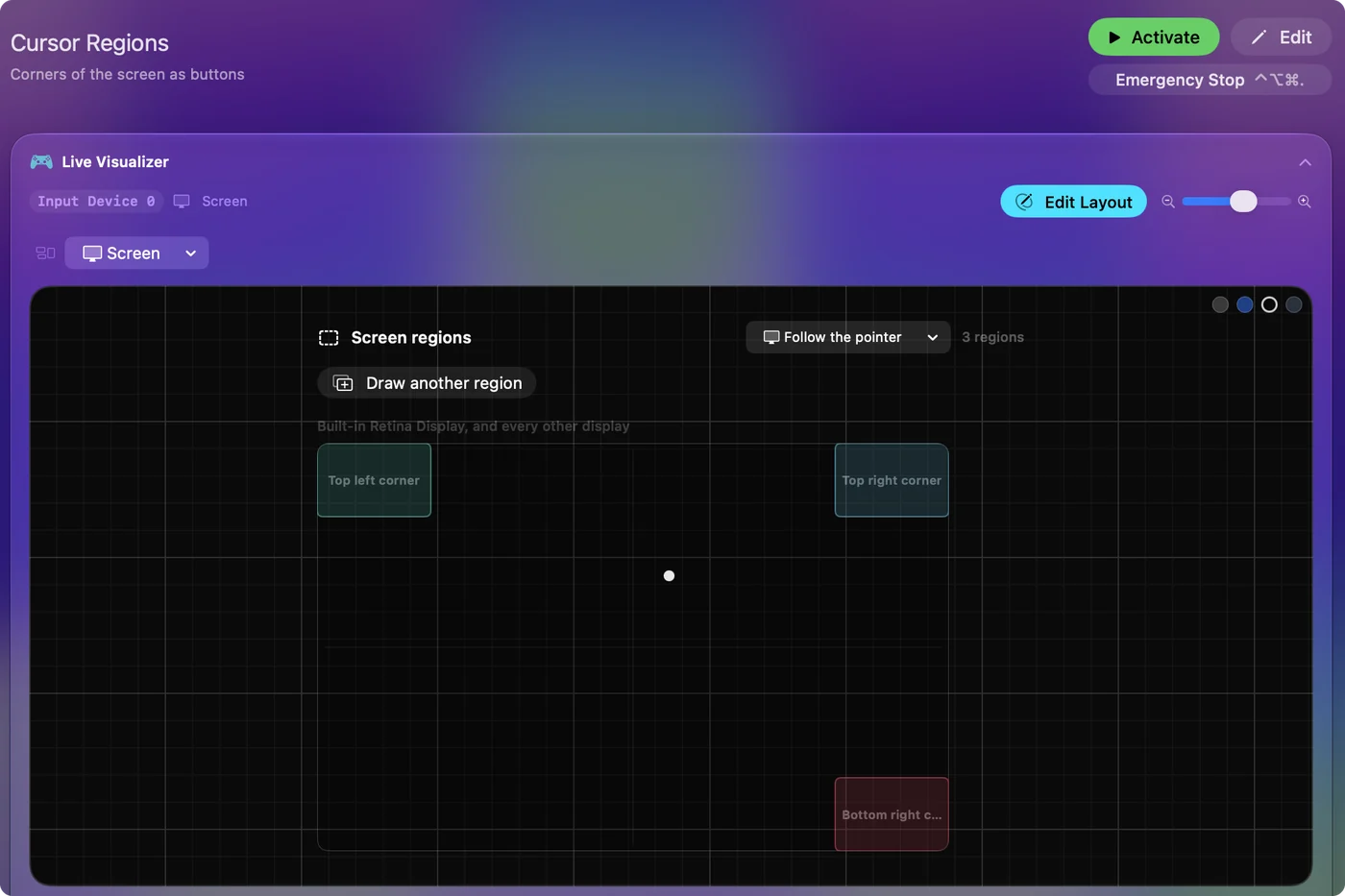
Un preajuste puede tener dieciséis regiones, y un preajuste hecho solo de regiones funciona sin nada conectado. Mantenlas pequeñas y pegadas a los bordes, para que el recorrido normal del puntero no las cruce por accidente. El preajuste integrado Cursor Regions está listo para probar, y las regiones de pantalla explican el resto. Cada esquina y cada borde de la pantalla es un botón libre para quien puede apuntar pero no pulsar.
Escribe sin teclado
- Dictado. Actívalo en Ajustes del Sistema, Teclado, e inícialo desde un switch, una región o una doble pulsación. Escribe en cualquier campo de texto.
- Type Text. Una pulsación escribe una cadena entera. Pon tu nombre, tu correo electrónico, tu dirección y una despedida en mantenidos y dobles pulsaciones.
- El Accessibility Keyboard. Para las contraseñas, que nunca deben dictarse, púlsalas en el teclado en pantalla, o descansa sobre cada tecla con Dwell.
- Salidas de accesibilidad. El zoom y Speak Selection también pueden ir en un switch, una vez activados sus ajustes de macOS.
Di las frases, pulsa las expresiones hechas y haz clic solo en las contraseñas.
Juega con poco uso de las manos
Algunas herramientas de InputConfig existen justo para esto:
- Conducción con un stick. Un stick conduce un coche entero como lo hace el joystick de una silla de ruedas eléctrica: izquierda y derecha giran, adelante acelera, atrás frena, y dos tirones hacia atrás engranan la marcha atrás. El tiempo de ese tirón se puede ajustar para una mano lenta. Mira la conducción con un stick.
- Mandos adaptativos. El PlayStation Access Controller y el Xbox Adaptive Controller se emparejan con un Mac, y un juego con compatibilidad con mandos los ve directamente. Mira los mandos adaptativos en un Mac.
- Juegos que solo aceptan teclas. InputConfig convierte conectores, switches y sticks en las teclas y el movimiento del ratón que el juego espera.
InputConfig envía eventos de teclado y ratón, no un mando virtual, así que un juego que solo acepta un mando necesita el mando real. Empieza con un juego que se juegue desde el teclado, porque esos son los que InputConfig puede remodelar por completo.
Prevé la pantalla de bloqueo, los reinicios y los límites
- La pantalla de bloqueo. Activa el Accessibility Keyboard, y Switch Control si lo usas, en Ajustes del Sistema, Pantalla de bloqueo, Opciones de accesibilidad. InputConfig mantiene el puntero y los clics funcionando cuando el Mac se bloquea y bloquea todas las teclas, así que un switch puede introducir tu contraseña con clics en el teclado en pantalla.
- Tras un reinicio. InputConfig arranca después del inicio de sesión, así que la ventana de inicio de sesión necesita lo que ya mueve el puntero sin él, o un ayudante. Activa Launch at login y enumera tus apps en Activate when these apps are in front para que el preajuste arranque solo.
- Una parada que alcances. Da a un switch la acción de la app Emergency Stop. Apaga el preajuste y suelta todo lo que esté mantenido.
- El primer clic. El permiso de Accesibilidad necesita un clic, de un ayudante o de Voice Control.
- Lo que no hace. InputConfig no sigue una cabeza ni unos ojos, no tiene teclado en pantalla propio y no se ha probado con todas las sillas, joysticks o interfaces de switch. Donde el manual de un dispositivo difiera de esta página, sigue el manual.
La versión corta
- Primero lo integrado. Voice Control, el head pointer, Dwell, Switch Control y el Accessibility Keyboard.
- Un puntero. El head pointer, una silla en modo ratón o un joystick.
- Clics y comandos. Switches y soplo y succión mediante InputConfig, tres funciones cada uno, más regiones de pantalla.
- Palabras. Dictado y Type Text, con el teclado en pantalla para las contraseñas.
Construye la configuración en torno al movimiento que dura todo el día y añade una pieza cada vez.
Preguntas
¿Puede una persona con tetraplejía usar un Mac?
Sí. Voice Control, el head pointer, Dwell, Switch Control y el Accessibility Keyboard vienen en macOS. Un switch, un dispositivo de soplo y succión o un joystick, asignado en InputConfig, añade clics, teclas y comandos. La mezcla adecuada depende de la persona, y un terapeuta ocupacional puede ayudar a encontrarla.
¿Puede el joystick de una silla de ruedas mover el puntero?
A menudo. Muchos sistemas de control de sillas eléctricas tienen un modo de ratón Bluetooth, y el Mac ve la silla como un ratón corriente sin necesidad de ninguna app. InputConfig puede añadir clics desde un switch y comandos desde regiones de pantalla.
¿Funciona el soplo y succión en un Mac?
Los dispositivos de soplo y succión como el Origin Swifty funcionan con InputConfig en el modo que envía botones de joystick o F13 a F19, donde cada succión o soplo puede ser un clic, una tecla o un comando. Un dispositivo en modo ratón mueve el puntero por sí solo.
¿Puedo jugar en un Mac con poco uso de las manos?
Sí. La conducción con un stick gira un coche con un solo stick, los mandos adaptativos funcionan en juegos que leen mandos, e InputConfig convierte los switches en las teclas que espera un juego solo de teclado. No puede hacerse pasar por un mando en juegos que exigen uno.
¿Algo de esto es gratis?
Sí. Las funciones de macOS vienen incluidas, e InputConfig es gratuito y de código abierto en la Mac App Store, sin cuenta. Necesita macOS 14 o posterior.
Más en español
Guías completas, en inglés
Quién escribe. Ryleigh Newman desarrolla InputConfig y maneja su propio Mac cada día con un mando, porque sus manos no funcionan bien. Esta página está traducida del inglés. Los botones y menús principales de la app aparecen en español cuando el Mac está en español; esta página los nombra así, con el nombre en inglés entre paréntesis. El resto de la app y del sitio está en inglés.
Esta página en otros idiomas: English, Deutsch, Français, Italiano, 日本語, 한국어, Polski, Português, Русский, ไทย, 繁體中文, 简体中文
Gratis. macOS 14 o posterior. Sin cuenta, nada sale de tu Mac. Código abierto en GitHub.