Русский
Как пользоваться Mac при тетраплегии или ограниченной работе рук
 Это приложение полностью бесплатное. Создавать учётную запись не нужно. Нет подписок, нет сложных загрузок, и ничего не заблокировано. Оптимизировано для Apple Silicon.
Да, Mac можно использовать почти без рук, и большинство нужного встроено в macOS: Voice Control для речи, указатель головой, чтобы указывать головой, Switch Control, Dwell и экранная клавиатура. Рабочая схема строится вокруг движения, которое вы можете надёжно повторять весь день, будь то голос, голова, выдох или вдох, подбородок или один большой палец.
InputConfig, бесплатное приложение для Mac, существует потому, что мои собственные руки работают плохо. Его роль узкая: оно превращает любое нажатие или толчок, которые вы можете сделать, на переключателе, устройстве sip and puff, джойстике или контроллере, в щелчки, клавиши, команды и диктовку. Эта страница практическая, а не медицинская. Эрготерапевт или специалист по вспомогательным технологиям поможет подобрать схему под человека.
Шаги
- Составьте список движений, которые вы можете делать надёжно и долго: голос, голова, подбородок, дыхание, большой палец или палец.
- Включите подходящие функции macOS: Voice Control, указатель головой, Dwell и Accessibility Keyboard.
- Установите InputConfig и попросите помощника или Voice Control сделать один щелчок для разрешения Универсального доступа.
- Подключите переключатель, джойстик или контроллер и дайте каждому элементу управления нажатие, удержание и двойное нажатие.
- Включите Accessibility Keyboard на экране блокировки и продумайте окно входа после перезапуска.
Начните с движения, которое можно повторять весь день
Указывать, кликать и печатать можно разными движениями. Большинство людей их сочетают, потому что голос к вечеру устаёт, а указателю головой нужен какой-то способ кликать:
| Какое у вас движение | Чтобы указывать | Чтобы кликать | Чтобы печатать |
|---|---|---|---|
| Чёткая речь | Voice Control, показать номера или показать сетку | Voice Control | Диктовка |
| Движение головы | Указатель головой | Выражение лица, Dwell или переключатель через InputConfig | Accessibility Keyboard с Dwell или диктовка |
| Рот или подбородок на джойстике | Джойстик в режиме мыши или через InputConfig | Sip and puff или переключатель | Диктовка и Type Text |
| Джойстик электрического кресла | Кресло в режиме мыши Bluetooth | Dwell или переключатель через InputConfig | Accessibility Keyboard или диктовка |
| Один большой палец или палец с малым размахом | Стик контроллера или PlayStation Access Controller | Кнопки с нажатием, удержанием и двойным нажатием | Диктовка и Type Text |
Выбирайте движение, которое остаётся надёжным в конце дня, а не то, которое лучше всего работает утром.
Включите то, что уже есть в macOS
Это ничего не стоит, и часть из этого работает в окне входа, чего не может ни одно приложение:
- Voice Control. Системные настройки, Универсальный доступ, Voice Control. Говорите, на что нажать, скажите «показать номера», чтобы нажать на что угодно по номеру, и диктуйте текст в том же сеансе.
- Указатель головой. Системные настройки, Универсальный доступ, Pointer Control. На странице Apple об указателе головой, просмотренной 27 октября 2026 года, сказано, что встроенная или подключённая камера Mac следит за лицом или головой, а щелчки могут идти от клавиш, переключателей или выражения лица, например улыбки или открытого рта.
- Dwell. Щёлкает, когда указатель на мгновение задерживается на месте. Найдите Dwell в Системных настройках.
- Switch Control. Собственный способ macOS перебирать экран одним или несколькими переключателями.
- Accessibility Keyboard. Полная клавиатура на экране, по которой кликают тем, что двигает указатель, или печатают, задерживаясь на клавишах с Dwell.
InputConfig работает вместе со всем этим и ничего не заменяет. Сначала настройте встроенное, затем добавьте переключатель или джойстик для того, что оно оставляет без ответа.
Используйте джойстик как указатель
Джойстик под подбородком, во рту или под той рукой, которой вы уже управляете, часто самый устойчивый указатель:
- Джойстик электрического кресла-коляски. У многих систем управления креслом есть режим мыши Bluetooth. Mac видит кресло как обычную мышь, поэтому для указателя приложение не нужно. Спросите у поставщика или в клинике подбора кресел, есть ли он у вашего, как объясняет страница джойстик кресла-коляски.
- Джойстик-мышь или ротовой джойстик в режиме мыши. Он двигает указатель без маппера, а InputConfig всё равно может использовать его кнопки и указатель, который он двигает.
- Джойстик, который определяется как игровой контроллер. InputConfig делает его стик указателем, с мертвой зоной и медленным первым участком хода, чтобы малое движение оставалось точным. Стик PlayStation Access Controller работает так же, а с версии 1.8 InputConfig читает все его гнёзда по имени.
- QuadStick. Производитель указывает Mac как совместимый в режимах мыши, клавиатуры и игрового контроллера. Он не проверялся, а страница QuadStick описывает, что должно происходить.
Если устройство уже само двигает указатель, оставьте всё как есть и используйте InputConfig только для щелчков и команд.
Превратите один переключатель или один выдох в три действия
Интерфейсы переключателей, такие как AbleNet Hitch и Blue2, Pretorian, RJ Cooper и Tecla, и устройства sip and puff, такие как Origin Swifty, работают с InputConfig в режиме, который отправляет кнопки джойстика или F13-F19. В режиме, который отправляет Space или Enter, клавиша доходит и до приложения на переднем плане, потому что InputConfig слушает наравне с macOS, поэтому выбирайте режим кнопки джойстика или F13-F19. Переключатель 3,5 мм также можно включить в порты PlayStation Access Controller или Xbox Adaptive Controller, где каждый переключатель становится отдельной кнопкой.
- Вы: В строке переключателя задайте нажатию Left click. В Options, в разделе Extra actions, задайте удержанию Right click, а двойному нажатию Start Dictation. Увеличьте время удержания и окно двойного нажатия для более медленного движения.
- InputConfig: Различает три действия по времени. При включённой голосовой обратной связи он говорит, что именно было сделано.
- Проверка: Нажмите, удержите и дважды нажмите по очереди и прислушайтесь к трём разным словам.

С версии 1.8 строка может делать что-то ещё и на три быстрых нажатия. В руководстве по схемам от одного до четырёх переключателей есть готовые раскладки. Одно надёжное движение может заменить три кнопки.
Запускайте команды одним указателем
Область экрана это участок экрана, который запускает команду, когда в него заходит указатель, чем бы он ни двигался: указателем головой, креслом в режиме мыши, ротовым джойстиком. Полоса вдоль верхнего края может открывать Mission Control, один угол может запускать диктовку, другой нажимать Return или блокировать экран.
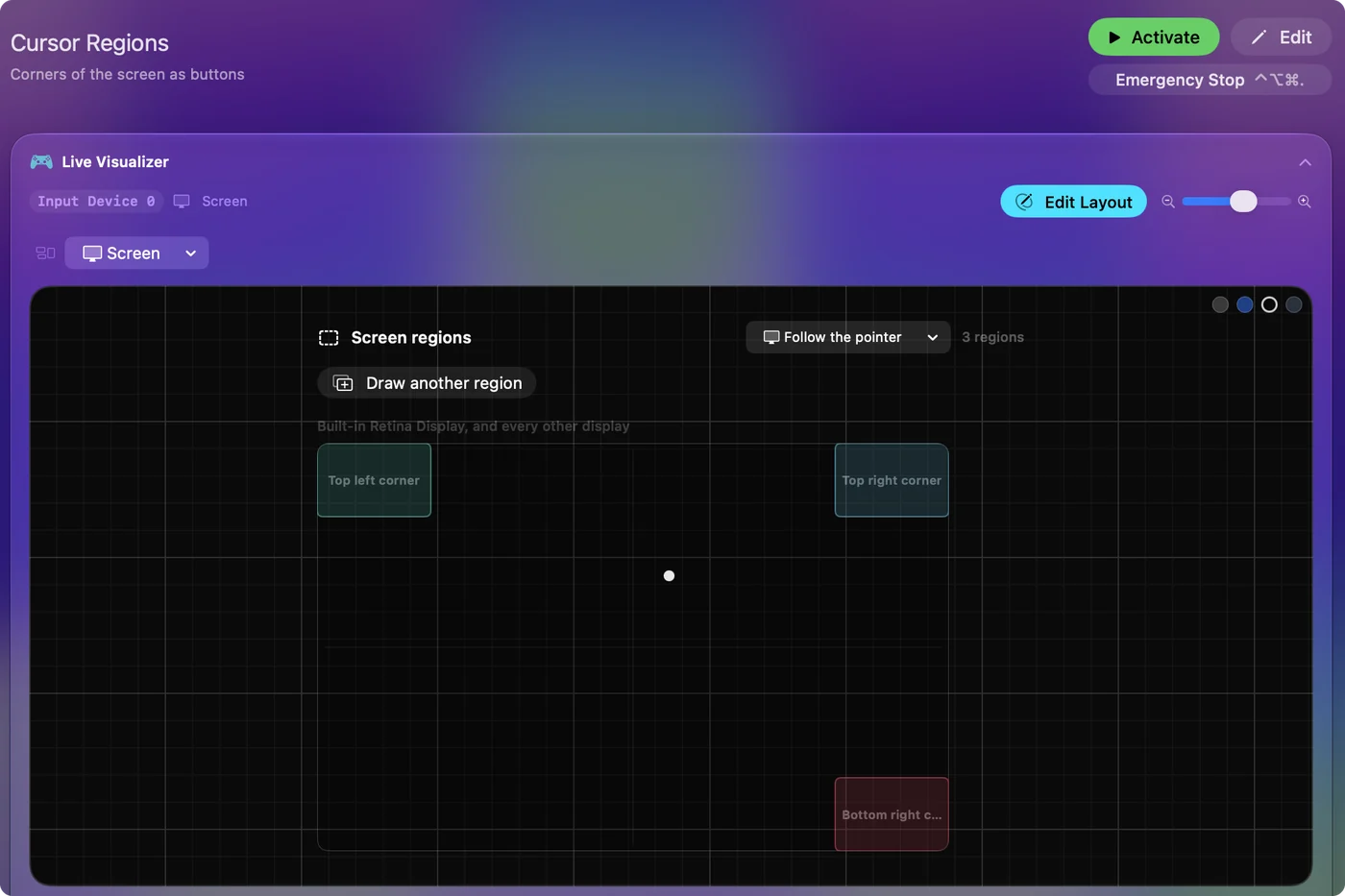
В пресете может быть шестнадцать областей, а пресет, состоящий только из областей, работает и без подключённых устройств. Делайте их маленькими и прижатыми к краям, чтобы обычное движение указателя не пересекало их случайно. Встроенный пресет Cursor Regions готов к проверке, а об остальном рассказывает страница области экрана. Каждый угол и край экрана это свободная кнопка для того, кто может указывать, но не нажимать.
Пишите без клавиатуры
- Диктовка. Включите её в Системных настройках, Клавиатура, и запускайте с переключателя, области экрана или двойного нажатия. Она печатает в любое текстовое поле.
- Type Text. Одно нажатие печатает целую строку. Поставьте своё имя, адрес электронной почты, домашний адрес и завершающую фразу на удержания и двойные нажатия.
- Accessibility Keyboard. Пароли, которые никогда не следует диктовать, набирайте на экранной клавиатуре или задерживайтесь на каждой клавише с Dwell.
- Выходы Универсального доступа. Zoom и Speak Selection тоже можно поставить на переключатель, когда включены их настройки macOS.
Фразы произносите, готовые тексты нажимайте, а кликайте только пароли.
Играйте при ограниченной работе рук
Несколько инструментов InputConfig существуют именно для этого:
- Вождение одним стиком. Один стик ведёт всю машину так же, как джойстик электрического кресла: влево и вправо руление, вперёд ускорение, назад торможение, а два возврата включают задний ход. Время этого рывка регулируется для медленной руки. См. вождение одним стиком.
- Адаптивные контроллеры. PlayStation Access Controller и Xbox Adaptive Controller подключаются к Mac, и игра с поддержкой контроллеров видит их напрямую. См. адаптивные контроллеры на Mac.
- Игры, принимающие только клавиши. InputConfig превращает гнёзда, переключатели и стики в клавиши и движение мыши, которых ждёт игра.
InputConfig отправляет события клавиатуры и мыши, а не виртуальный контроллер, поэтому игре, которая принимает только геймпад, нужен настоящий геймпад. Начните с игры, в которую играют с клавиатуры, потому что именно такие InputConfig может полностью перестроить.
Продумайте экран блокировки, перезапуски и ограничения
- Экран блокировки. Включите Accessibility Keyboard и Switch Control, если вы им пользуетесь, в Системных настройках, Lock Screen, Accessibility Options. InputConfig сохраняет работу указателя и щелчков, когда Mac блокируется, и блокирует все клавиши, поэтому переключатель может кликнуть ваш пароль на экранной клавиатуре.
- После перезапуска. InputConfig запускается после входа, поэтому для окна входа нужно то, что уже двигает указатель без него, или помощник. Включите Launch at login и перечислите свои приложения в Activate when these apps are in front, чтобы пресет запускался сам.
- Остановка в пределах досягаемости. Дайте переключателю действие приложения Emergency Stop. Оно выключает пресет и отпускает всё удерживаемое.
- Первый щелчок. Разрешению Универсального доступа нужен один щелчок, который делает помощник или Voice Control.
- Чего он не делает. InputConfig не отслеживает голову или глаза, у него нет собственной экранной клавиатуры, и он не проверялся со всеми креслами, джойстиками и интерфейсами переключателей. Если руководство устройства расходится с этой страницей, следуйте руководству.
Коротко
- Сначала встроенное. Voice Control, указатель головой, Dwell, Switch Control и Accessibility Keyboard.
- Указатель. Указатель головой, кресло в режиме мыши или джойстик.
- Щелчки и команды. Переключатели и sip and puff через InputConfig, по три действия на каждый, плюс области экрана.
- Слова. Диктовка и Type Text, а для паролей экранная клавиатура.
Стройте схему вокруг движения, которое держится весь день, и добавляйте по одной детали.
Вопросы
Может ли человек с тетраплегией пользоваться Mac?
Да. Voice Control, указатель головой, Dwell, Switch Control и Accessibility Keyboard встроены в macOS. Переключатель, устройство sip and puff или джойстик, назначенные в InputConfig, добавляют щелчки, клавиши и команды. Подходящий набор зависит от человека, и найти его поможет эрготерапевт.
Может ли джойстик кресла-коляски двигать указатель?
Часто да. У многих систем управления электрическим креслом есть режим мыши Bluetooth, и Mac видит кресло как обычную мышь без приложения. InputConfig может добавить щелчки от переключателя и команды от областей экрана.
Работает ли sip-and-puff на Mac?
Устройства sip and puff, такие как Origin Swifty, работают с InputConfig в режиме, который отправляет кнопки джойстика или F13-F19, где каждый вдох или выдох может быть щелчком, клавишей или командой. Устройство в режиме мыши двигает указатель само.
Можно ли играть на Mac при ограниченной работе рук?
Да. Вождение одним стиком управляет машиной с одного стика, адаптивные контроллеры работают в играх, которые читают контроллеры, а InputConfig превращает переключатели в клавиши, которых ждёт игра только с клавиатурой. Притвориться геймпадом для игр, которым он нужен, он не может.
Есть ли во всём этом что-то бесплатное?
Да. Функции macOS встроены, а InputConfig бесплатен и с открытым кодом в Mac App Store, без учётной записи. Нужна macOS 14 или новее.
Ещё на русском
Подробные руководства на английском
Кто это пишет. Ryleigh Newman разрабатывает InputConfig и каждый день управляет своим Mac с помощью геймпада, потому что руки плохо слушаются. Эта страница переведена с английского. Если на Mac выбран русский язык, основные кнопки и меню приложения показываются по-русски; на этой странице они названы так же, с английским названием в скобках. Остальная часть приложения и сайта на английском языке.
Эта страница на других языках: English, Deutsch, Español, Français, Italiano, 日本語, 한국어, Polski, Português, ไทย, 繁體中文, 简体中文
Бесплатно. macOS 14 или новее. Без учётной записи, ничего не покидает ваш Mac. Исходный код на GitHub.