Русский
Как играть на Mac одной рукой
 Это приложение полностью бесплатное. Создавать учётную запись не нужно. Нет подписок, нет сложных загрузок, и ничего не заблокировано. Оптимизировано для Apple Silicon.
Да, в большинство игр на Mac можно играть одной рукой, если все управление собрано на одном подходящем устройстве: одном Joy-Con, полноразмерном контроллере с сочетаниями и прицеливанием гироскопом, одном стике для вождения, кейпаде для одной руки или мыши с боковыми кнопками. Весь секрет в раскладке, сделанной для одной руки, а не в двуручной раскладке, втиснутой в неё.
Для игр, которые сами читают контроллер, сначала идут собственные настройки игры. Для игр, которые принимают клавиатуру и мышь, InputConfig, бесплатное приложение для Mac, которое я делаю, превращает любое из этих устройств в клавиши и движение мыши, которых ждёт игра. Эта страница об играх. О повседневной работе на Mac одной рукой см. работа на Mac одной рукой.
Шаги
- Выясните, читает ли игра контроллер сама или только клавиатуру и мышь.
- Выберите устройство, которое лучше всего ложится в вашу рабочую руку: Joy-Con, полноразмерный контроллер, кейпад или мышь.
- В InputConfig начните с раскладки игры в Smart Preset Maker или со встроенного пресета.
- Соберите все элементы управления в зоне досягаемости одного большого пальца с помощью сочетаний, удержаний и переключателей.
- Поставьте аварийную остановку на одну кнопку, до которой достаёт эта рука.
Выберите набор по виду игры
| Вид игры | Набор для одной руки | Что делает его рабочим |
|---|---|---|
| Шутеры и всё, где целятся мышью | DualSense в одной руке: стик двигает, наклон целится, курок стреляет | Прицеливание гироскопом |
| Вождение и гонки | Один стик на любом контроллере | Вождение одним стиком |
| Платформеры и экшены | Один Joy-Con, который держат боком | Сочетания для второго слоя |
| Фермы, головоломки и пошаговые игры | Joy-Con или мышь, несколько клавиш | Удержание и двойное нажатие |
| MMO и стратегии | Кейпад для одной руки или мышь с сеткой под большой палец | Свободные клавиши с дополнительными задачами |
Быстрые игры, где нужны сразу два стика, труднее всего свести на одну руку, и некоторые никогда не будут ощущаться так же. Выбирайте устройство под игру, в которую вы играете чаще всего, а не под все игры.
Проверьте, читает ли игра контроллер сама
От этого зависит всё остальное:
- Игра поддерживает контроллеры на Mac. Игра читает геймпад напрямую, и её собственных настроек кнопок может хватить. Если вы к тому же запускаете пресет, назначающий те же кнопки, игра получит каждое нажатие дважды, поэтому в этой игре держите InputConfig выключенным или дайте ему строки только для кнопок, которые игра игнорирует.
- Игра принимает только клавиатуру и мышь. Здесь InputConfig и есть полный ответ: каждая кнопка, стик и наклон становится клавишей, щелчком или движением мыши.
- Игра принимает только геймпад. InputConfig отправляет события клавиатуры и мыши, а не виртуальный контроллер, поэтому для такой игры нужен настоящий геймпад и её собственное переназначение.
Раскладку для одной руки проще всего построить для игры, в которую играют с клавиатуры.
Используйте один Joy-Con как весь геймпад
Joy-Con, удерживаемый боком, имеет стик, четыре лицевые кнопки, две кнопки на планке и системную кнопку, и всё это под одним большим пальцем. Mac подключает каждый Joy-Con отдельно по Bluetooth, как показано в статье подключение Joy-Con, и подойдёт любой из них, поэтому берите тот, что лучше лежит в рабочей руке.
- Вы: Привяжите каждое направление стика к клавише движения через Scan, толкая стик в ту сторону, куда должен идти персонаж. Прыжок, атаку, рывок и действие поставьте на четыре лицевые кнопки.
- InputConfig: Записывает то направление, которое стик действительно отправляет, поэтому поворот на четверть оборота у Joy-Con, лежащего боком, получается правильным.
- Проверка: Толкните стик в игре. Персонаж идёт туда, куда вы толкнули.
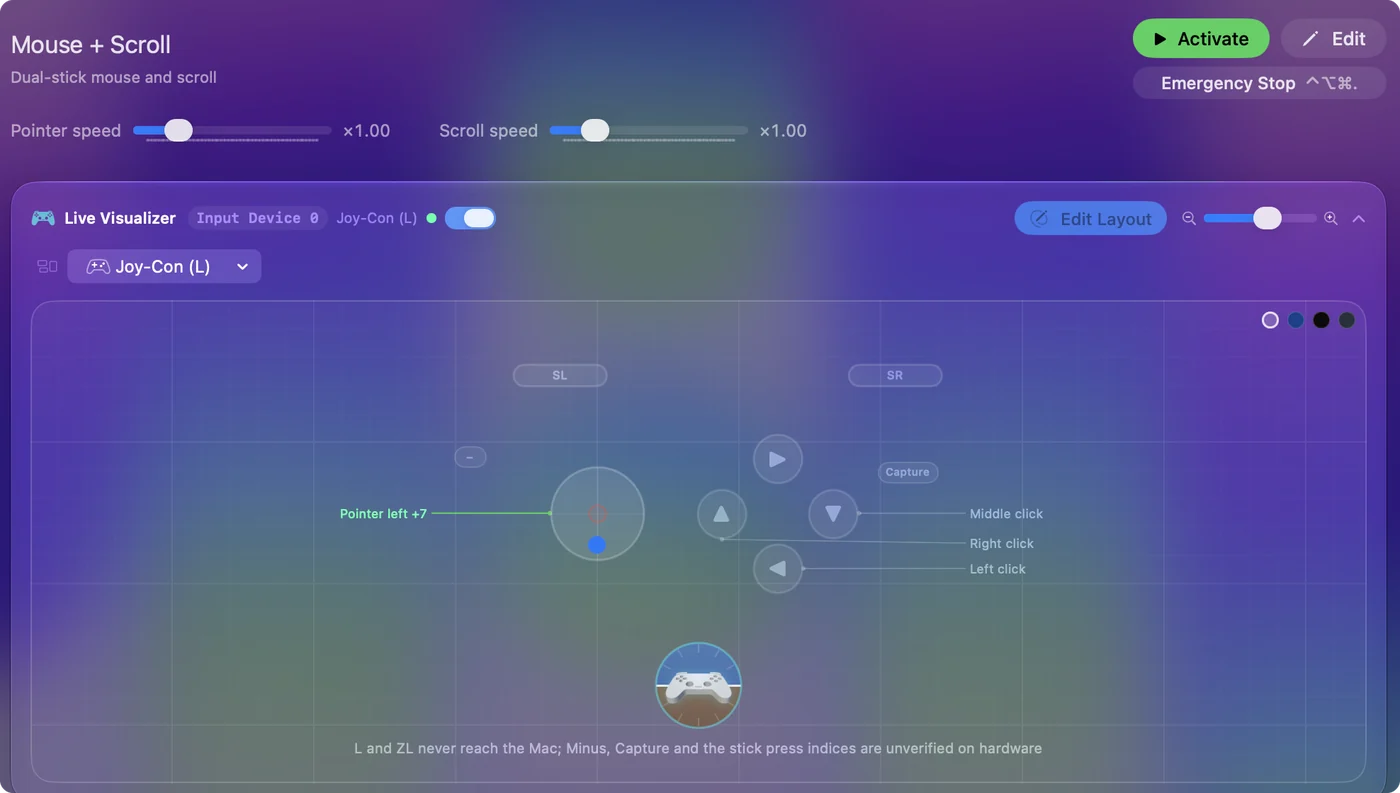
Затем добавьте второй слой сочетаниями. В Options строки лицевой кнопки задайте While also holding в разделе Second control на кнопку планки. Держите кнопку планки, и четыре лицевые кнопки станут инвентарём, картой, лечением и паузой. Четыре кнопки и один удерживаемый модификатор дают восемь игровых действий под одним большим пальцем.
Сведите полноразмерный контроллер на одну руку
Полноразмерный контроллер может лежать на коленях или на подушке, а одна рука управляет им сверху, и многим это кажется устойчивее, чем держать его. Основную нагрузку несут три возможности:
- Сочетания. Для строки можно потребовать до трёх удерживаемых кнопок, и лучший модификатор это задняя лопасть, потому что у неё нет своей задачи.
- Переключатель. Одно нажатие удерживает клавишу до следующего нажатия. Поставьте W на переключатель, и персонаж продолжает идти вперёд, пока большой палец целится или прыгает. Это показывает встроенный пресет Toggle Mode.
- Turbo, удержание и двойное нажатие. Turbo повторяет нажатие, пока вы держите кнопку, и бережёт усталую руку в играх, где нужно жать без остановки. Удержание или двойное нажатие даёт кнопке вторую и третью задачу, а с версии 1.8 три быстрых нажатия могут стать четвёртой.
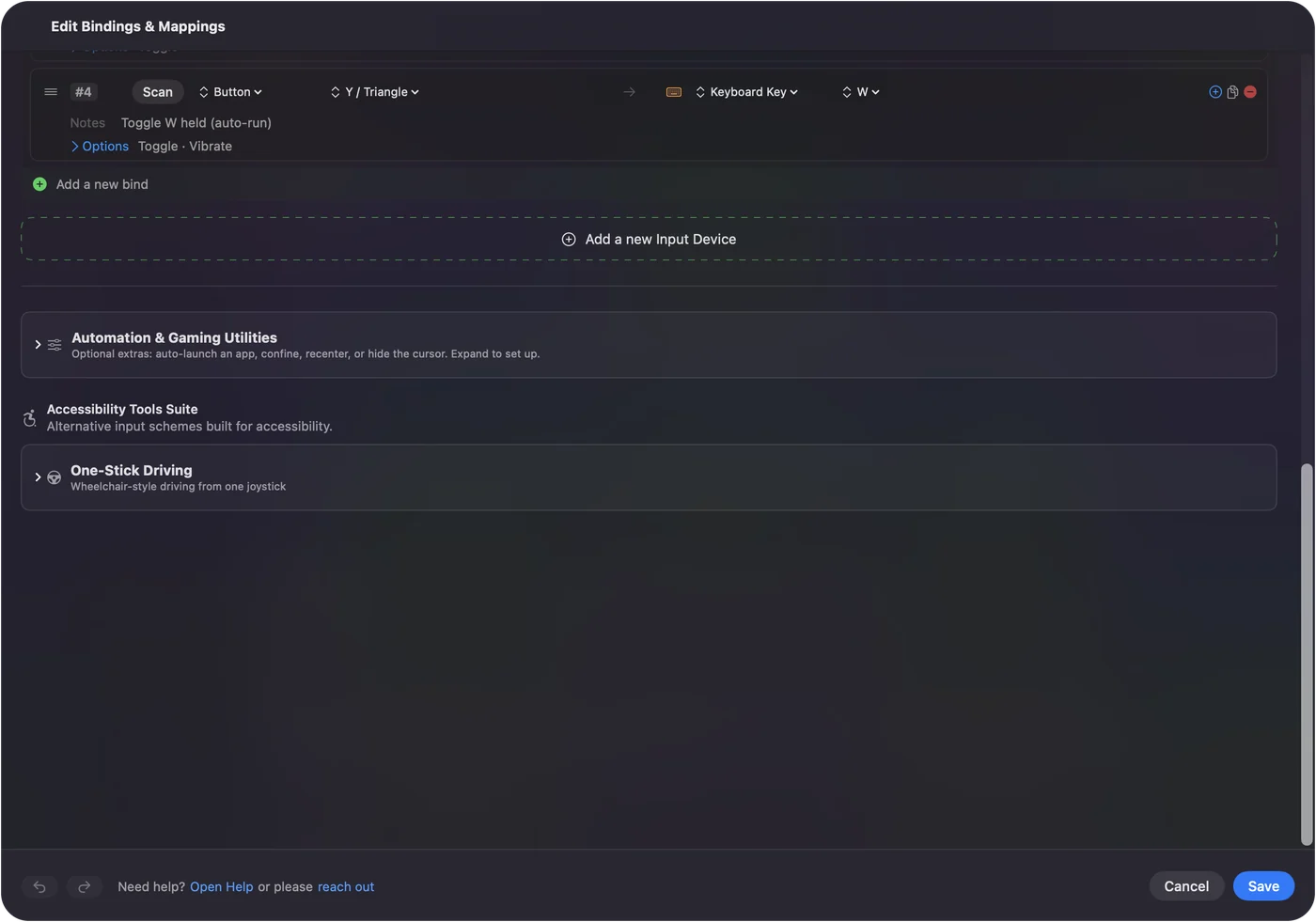
Ещё один путь это PlayStation Access Controller, сделанный так, чтобы лежать на столе, со сменными колпачками, и InputConfig читает каждое гнездо по имени. См. руководство по Access Controller. Переключатель на клавише движения это единственная перемена, которая освобождает руку сильнее всего.
Цельтесь наклоном контроллера
При прицеливании гироскопом большой палец двигает персонажа левым стиком, наклон контроллера целится, а палец на курке стреляет, поэтому одна рука покрывает весь шутер. InputConfig читает движение с DualSense, DualSense Edge, DualShock 4, Switch Pro Controller и Joy-Con и превращает наклон в движение мыши, так что это работает в любой игре, где целятся мышью. У контроллеров Xbox гироскопа нет.
- Вы: В Smart Preset Maker добавьте точное прицеливание гироскопом к раскладке игры и назначьте кнопку на действие приложения Pause Motion While Held.
- InputConfig: Двигает прицел наклоном контроллера и останавливает его, пока удерживается кнопка паузы, так что запястье можно вернуть в удобное положение.
- Проверка: Наклоните вверх, и прицел идёт вверх. Удерживайте кнопку паузы, выровняйте контроллер, отпустите, и прицел остаётся там, где был.
Скорость и другие параметры движения описаны в статье прицеливание гироскопом на Mac. Наклон делает ту работу, которую раньше делал второй стик.
Водите одним стиком
Вождение одним стиком по замыслу рассчитано на одну руку. Влево и вправо руление, вперёд ускорение, назад торможение, а двойной возврат стика включает задний ход. Включите его в редакторе пресета в разделе Accessibility Tools Suite, выберите стик и задайте клавиши ускорения и торможения, которые использует игра.
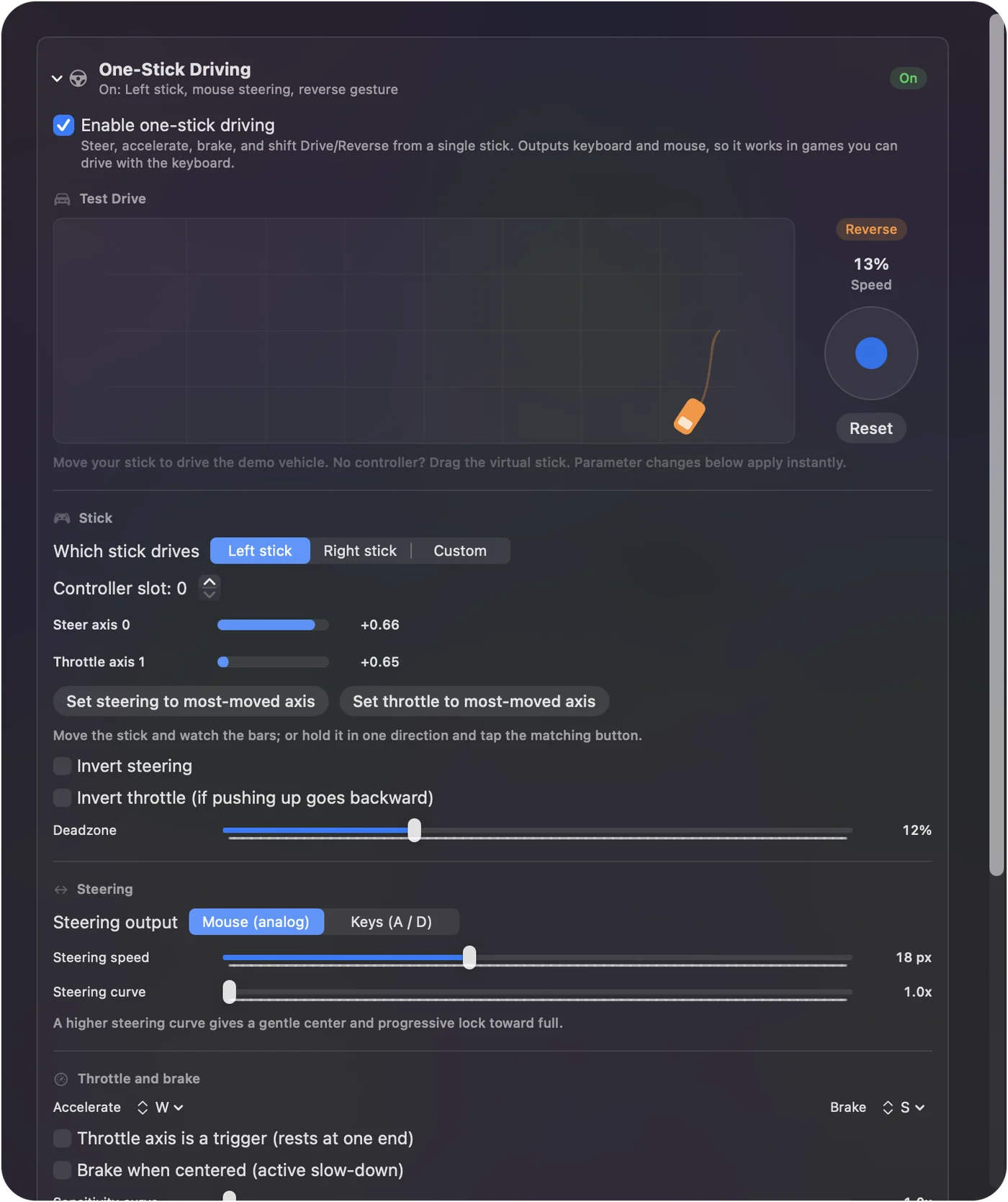
Чем дальше вы толкаете, тем большую долю каждого цикла удерживается клавиша ускорения, что большинство игр читает как скорость, так что у машины всё же есть газ. Время рывка для заднего хода регулируется для более медленной руки. В статье вождение одним стиком, настройка по всем правилам описаны все параметры.
Используйте кейпад или мышь
- Кейпад для одной руки. На Mac он набирает клавиши, как любая клавиатура, поэтому клавиши игры работают как есть. Дополнительные задачи ставьте на клавиши, которые игра не использует: задайте им F13-F20 в памяти кейпада и привяжите в InputConfig. Страница игровой кейпад для одной руки описывает Redragon, Azeron и другие.
- Мышь с боковыми кнопками. Мышь целится и кликает, а её боковые кнопки могут отправлять клавиши: переключаемую W для ходьбы, Shift для бега, E и R для способностей. Включите Block the button's own action в строке боковой кнопки, чтобы она не работала ещё и как «назад» в браузере.
- Ножная педаль. Педаль или ножной переключатель могут полностью снять с руки одну задачу, например ходьбу вперёд. См. горячие клавиши на ножной педали.
InputConfig слушает клавиатуру и не блокирует и не переназначает клавишу, поэтому клавиша кейпада по-прежнему набирает свою букву. Поэтому дополнительные задачи должны жить на свободных клавишах.
Держите остановку под рукой и знайте ограничения
- Остановка одной кнопкой. Аварийная остановка по умолчанию это удержание двух кнопок. В Settings, General, Emergency Stop выберите одну кнопку и выключите With Start (Menu / Options / Plus) held too либо дайте строке действие приложения Emergency Stop. У Joy-Con боком есть только Minus или только Plus, поэтому сделайте это до первого долгого сеанса.
- Виртуального контроллера нет. Игре, которая принимает только геймпад, нужен настоящий.
- Макроса на удержание нет. Удержание может запускать любой выход, но у строки с макросом нет действия удержания, поэтому макросу нужна собственная строка.
- Не проверено по играм. Не каждая игра пробовалась с каждой раскладкой здесь. Начните с раскладки игры в Smart Preset Maker и подстройте то, что не подходит вашей руке.
Коротко
- Шутеры. DualSense в одной руке с прицеливанием гироскопом и Pause Motion While Held.
- Вождение. Вождение одним стиком.
- Платформеры и остальное. Joy-Con боком с сочетаниями, переключателями и удержаниями.
- MMO. Кейпад или мышь с боковыми кнопками и свободными клавишами F13-F20.
Поставьте движение на переключатель, а прицел на наклон, и у одной руки останется место для всего остального.
Вопросы
Можно ли играть в игры на Mac одной рукой?
Да. Один Joy-Con с сочетаниями, DualSense с гироприцелом, вождение одним стиком, кейпад для одной руки или мышь с боковыми кнопками могут вести игру. InputConfig назначает их на клавиши и движение мыши, которых ждёт игра с клавиатурой.
Какой лучший контроллер для одной руки на Mac?
Это зависит от игры и руки. Joy-Con боком самый маленький, DualSense добавляет гироприцел, а PlayStation Access Controller сделан для установки на стол. Сначала попробуйте тот, который у вас уже есть.
Можно ли использовать контроллер и мышь вместе?
Да. Mac принимает оба сразу, а InputConfig никогда не отключает мышь. В игре с клавиатурой и мышью мышь может целиться, а контроллер отправлять клавиши движения.
Работает ли это в играх, которые принимают только геймпад?
Нет. InputConfig отправляет события клавиатуры и мыши, а не виртуальный контроллер, поэтому игре, которая принимает только геймпад, нужен настоящий геймпад и её собственные настройки кнопок.
Это бесплатно?
Да. InputConfig бесплатен и с открытым кодом в Mac App Store, без учётной записи и без закрытых функций. Нужна macOS 14 или новее.
Ещё на русском
Подробные руководства на английском
Кто это пишет. Ryleigh Newman разрабатывает InputConfig и каждый день управляет своим Mac с помощью геймпада, потому что руки плохо слушаются. Эта страница переведена с английского. Если на Mac выбран русский язык, основные кнопки и меню приложения показываются по-русски; на этой странице они названы так же, с английским названием в скобках. Остальная часть приложения и сайта на английском языке.
Эта страница на других языках: English, Deutsch, Español, Français, Italiano, 日本語, 한국어, Polski, Português, ไทย, 繁體中文, 简体中文
Бесплатно. macOS 14 или новее. Без учётной записи, ничего не покидает ваш Mac. Исходный код на GitHub.