Deutsch
So spielst du Spiele am Mac mit einer Hand
 Diese App ist komplett kostenlos. Du musst kein Konto anlegen. Es gibt keine Abos, keine umständlichen Downloads, und nichts ist gesperrt. Optimiert für Apple Silicon.
Ja, die meisten Mac-Spiele lassen sich mit einer Hand spielen, sobald die Steuerung auf ein Gerät gelegt ist, das dazu passt: ein einzelner Joy-Con, ein ganzer Controller mit Akkorden und Gyro-Zielen, ein Stick zum Fahren, ein einhändiges Keypad oder eine Maus mit Seitentasten. Der Trick ist ein Layout, das für eine Hand gemacht ist, kein zweihändiges, das hineingepresst wird.
Bei Spielen, die einen Controller selbst lesen, kommen zuerst die eigenen Einstellungen des Spiels. Bei Spielen, die Tastatur und Maus erwarten, macht InputConfig, die kostenlose Mac-App, die ich entwickle, aus jedem dieser Geräte die Tasten und Mausbewegungen, die das Spiel erwartet. Diese Seite handelt von Spielen. Für den Alltag am Mac mit einer Hand siehe Den Mac mit einer Hand nutzen.
Schritte
- Finde heraus, ob das Spiel einen Controller selbst liest oder nur Tastatur und Maus.
- Wähle das Gerät, das am besten in deiner Arbeitshand liegt: einen Joy-Con, einen ganzen Controller, ein Keypad oder eine Maus.
- Beginne in InputConfig mit dem Layout des Spiels im Smart Preset Maker oder einem eingebauten Preset.
- Bringe jede Steuerung mit Akkorden, Halten und Umschalten in Reichweite eines Daumens.
- Lege den Notstopp auf eine Taste, die du mit dieser Hand erreichst.
Das Setup nach der Art des Spiels wählen
| Art des Spiels | Einhändiges Setup | Was es möglich macht |
|---|---|---|
| Shooter und alles, was mit der Maus zielt | Ein DualSense in einer Hand: Der Stick bewegt, Neigen zielt, ein Trigger schießt | Gyro-Zielen |
| Fahren und Rennen | Ein Stick an einem beliebigen Controller | Fahren mit einem Stick |
| Plattformer und Actionspiele | Ein einzelner Joy-Con, seitlich gehalten | Akkorde für eine zweite Ebene |
| Farming, Rätsel und rundenbasierte Spiele | Ein Joy-Con oder eine Maus, wenige Tasten | Halten und Doppeltippen |
| MMOs und Strategie | Ein einhändiges Keypad oder eine Maus mit Daumenfeld | Freie Tasten mit Zusatzaufgaben |
Schnelle Spiele, die zwei Sticks zugleich brauchen, sind am schwersten auf eine Hand zu legen, und manche werden sich nie gleich anfühlen. Wähle das Gerät für das Spiel, das du am meisten spielst, nicht für jedes Spiel.
Prüfen, ob das Spiel den Controller selbst liest
Das entscheidet alles Weitere:
- Es unterstützt Controller am Mac. Das Spiel liest das Pad direkt, und seine eigenen Tasteneinstellungen reichen womöglich. Läuft zusätzlich ein Preset, das dieselben Tasten belegt, bekommt das Spiel jeden Druck doppelt. Lass InputConfig in diesem Spiel also aus oder gib ihm nur Zeilen für Tasten, die das Spiel ignoriert.
- Es nimmt nur Tastatur und Maus. InputConfig ist hier die ganze Antwort: Jede Taste, jeder Stick und jede Neigung wird zu einer Taste, einem Klick oder einer Mausbewegung.
- Es akzeptiert nur ein Gamepad. InputConfig sendet Tastatur- und Mausereignisse, keinen virtuellen Controller, ein solches Spiel braucht also das echte Gamepad und seine eigene Umbelegung.
Ein einhändiges Layout lässt sich am leichtesten für ein Spiel bauen, das mit der Tastatur gespielt wird.
Einen einzelnen Joy-Con als ganzes Gamepad nutzen
Seitlich gehalten hat ein Joy-Con einen Stick, vier Aktionstasten, zwei Tasten an der Schiene und eine Systemtaste, alles unter einem Daumen. Ein Mac koppelt jeden Joy-Con einzeln über Bluetooth, wie Joy-Cons verbinden zeigt, und beide funktionieren, nimm also den, der in deiner Arbeitshand am besten liegt.
- Du: Belege jede Stickrichtung mit Scan auf eine Bewegungstaste, indem du den Stick in die Richtung drückst, in die die Figur gehen soll. Lege Springen, Angriff, Sprint und Interagieren auf die vier Aktionstasten.
- InputConfig: Zeichnet die Richtung auf, die der Stick wirklich sendet, die Vierteldrehung eines seitlichen Joy-Con kommt also richtig an.
- Prüfen: Drücke den Stick im Spiel. Die Figur geht in die Richtung, in die du gedrückt hast.
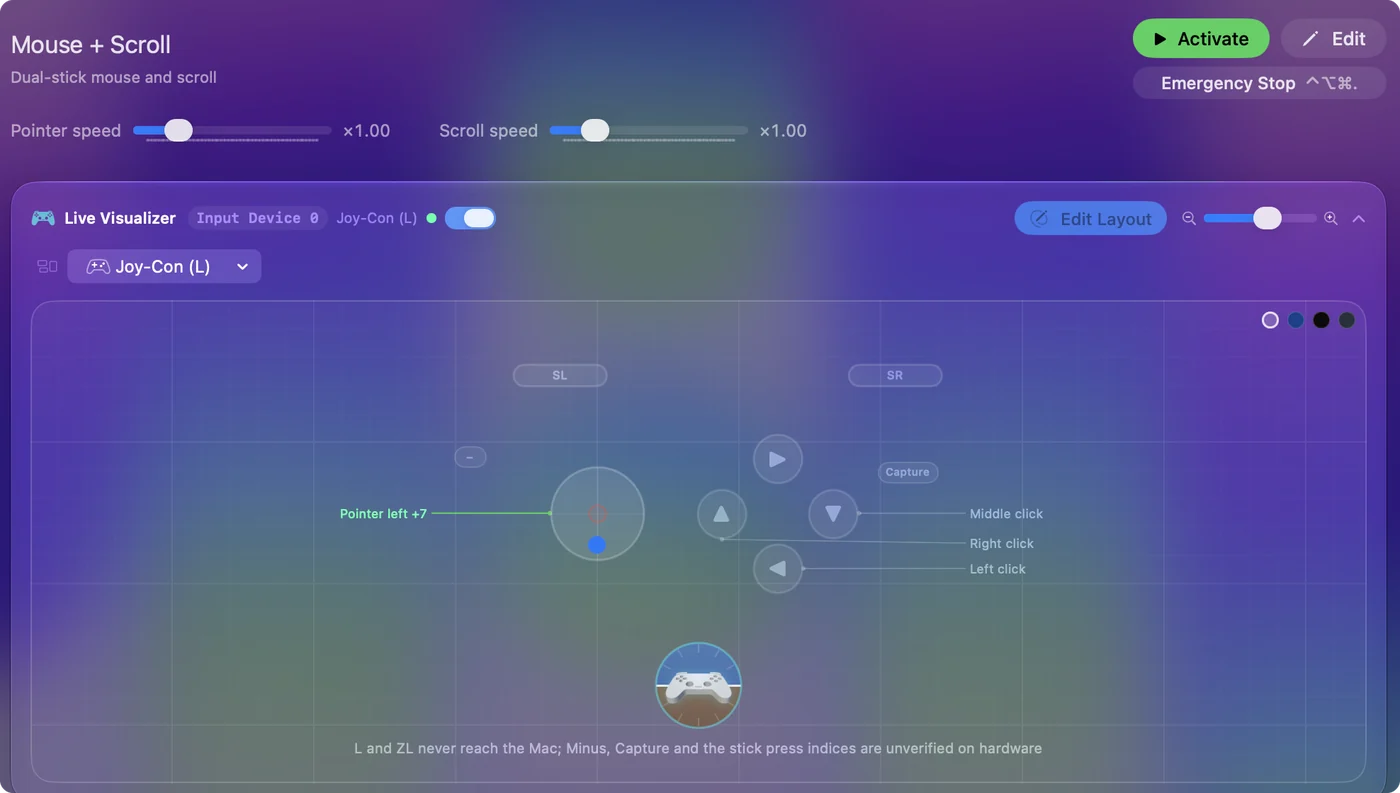
Füge dann mit Akkorden eine zweite Ebene hinzu. Öffne bei der Zeile einer Aktionstaste Options und stelle While also holding unter Second control auf eine Schienentaste. Halte die Schienentaste, und die vier Aktionstasten werden zu Inventar, Karte, Heilen und Pause. Vier Tasten und ein gehaltener Modifikator ergeben acht Spielaktionen unter einem Daumen.
Einen ganzen Controller auf eine Hand falten
Ein Controller in voller Größe kann im Schoß oder auf einem Kissen liegen und von oben mit einer Hand bedient werden, was viele ruhiger finden als Halten. Drei Möglichkeiten tragen das meiste:
- Akkorde. Für eine Zeile lassen sich bis zu drei gehaltene Tasten verlangen, und ein hinteres Paddle ist der beste Modifikator, weil es keine eigene Aufgabe hat.
- Toggle. Ein Druck hält eine Taste, bis zum nächsten Druck. Lege W auf einen Toggle, und die Figur läuft weiter nach vorn, während dein Daumen zielt oder springt. Das eingebaute Preset Toggle Mode zeigt es.
- Turbo, Halten und Doppeltippen. Turbo wiederholt einen Druck, solange du die Taste hältst, was eine müde Hand in Spielen schont, die Hämmern verlangen. Ein Halten oder ein Doppeldruck gibt einer Taste eine zweite und dritte Aufgabe, und seit 1.8 können drei schnelle Drücke eine vierte sein.
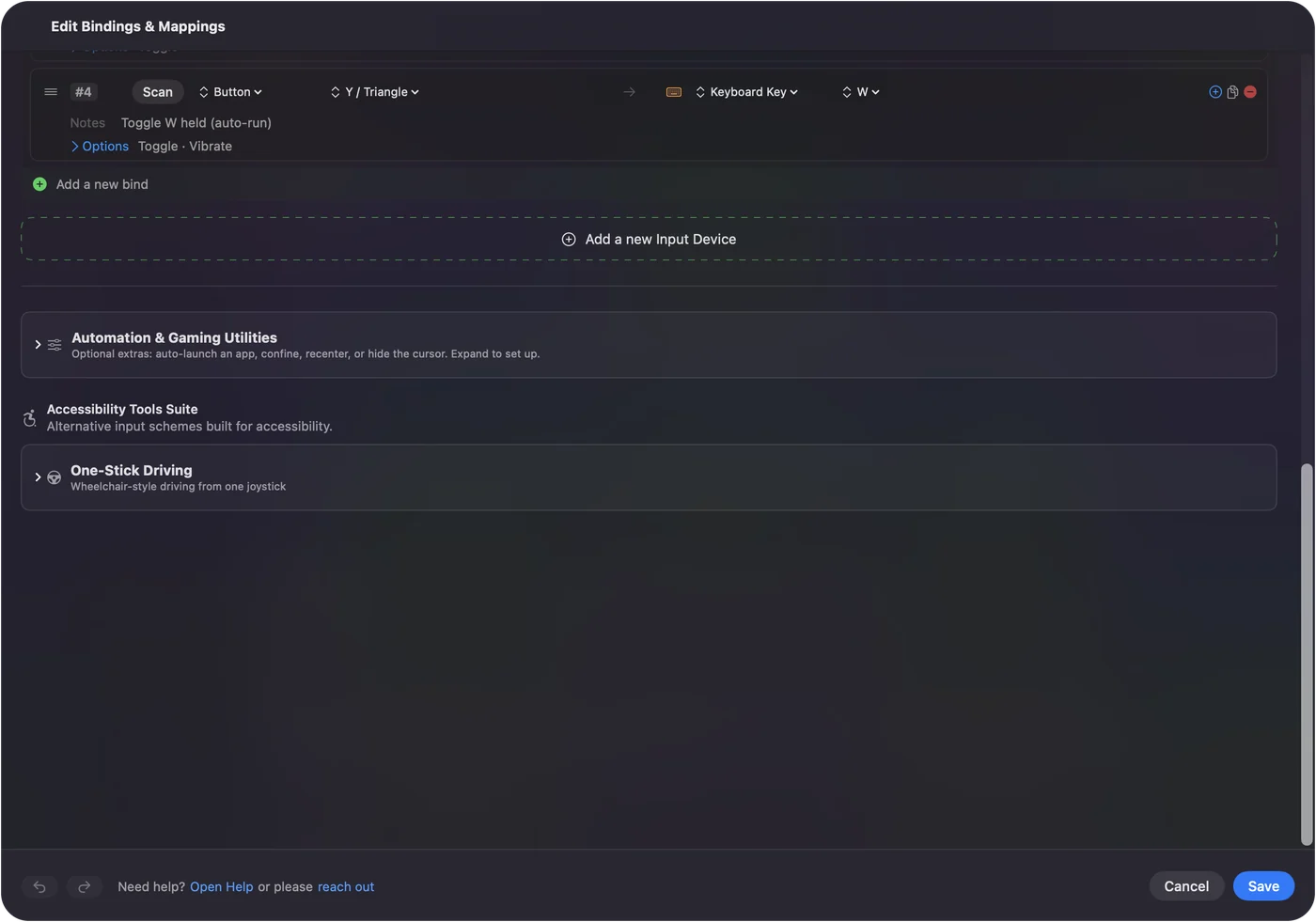
Der PlayStation Access Controller ist ein weiterer Weg, gemacht, um auf einem Tisch zu liegen, mit tauschbaren Kappen, und InputConfig liest jeden Anschluss mit Namen. Siehe die Anleitung zum Access Controller. Ein Toggle auf der Bewegungstaste ist die eine Änderung, die eine Hand am meisten freimacht.
Durch Neigen des Controllers zielen
Mit Gyro-Zielen bewegt der Daumen die Figur am linken Stick, Neigen des Controllers zielt, und ein Finger am Trigger schießt, eine Hand deckt also einen ganzen Shooter ab. InputConfig liest Bewegung vom DualSense, DualSense Edge, DualShock 4, Switch Pro Controller und Joy-Con und macht aus der Neigung Mausbewegung, es funktioniert also in jedem Spiel, das mit der Maus zielt. Xbox-Controller haben kein Gyroskop.
- Du: Füge im Smart Preset Maker dem Layout des Spiels feines Gyro-Zielen hinzu und belege eine Taste mit der App-Aktion Pause Motion While Held.
- InputConfig: Bewegt das Ziel mit der Neigung des Controllers und stoppt es, solange die Pausentaste gehalten wird, sodass du dein Handgelenk in einen bequemen Winkel zurückbringen kannst.
- Prüfen: Neige nach oben, und das Ziel geht nach oben. Halte die Pausentaste, richte den Controller waagerecht aus, lass los, und das Ziel bleibt, wo es war.
Gyro-Zielen am Mac behandelt die Geschwindigkeit und die anderen Bewegungsoptionen. Das Neigen übernimmt die Aufgabe, die früher der zweite Stick hatte.
Mit einem Stick fahren
Fahren mit einem Stick ist von Haus aus ein einhändiges Schema. Links und rechts lenken, vorwärts beschleunigt, zurück bremst, und zweimaliges Zurückschnappen des Sticks schaltet in den Rückwärtsgang. Schalte es im Editor eines Presets unter Accessibility Tools Suite ein, wähle den Stick und stelle die Tasten für Beschleunigen und Bremsen auf die des Spiels.
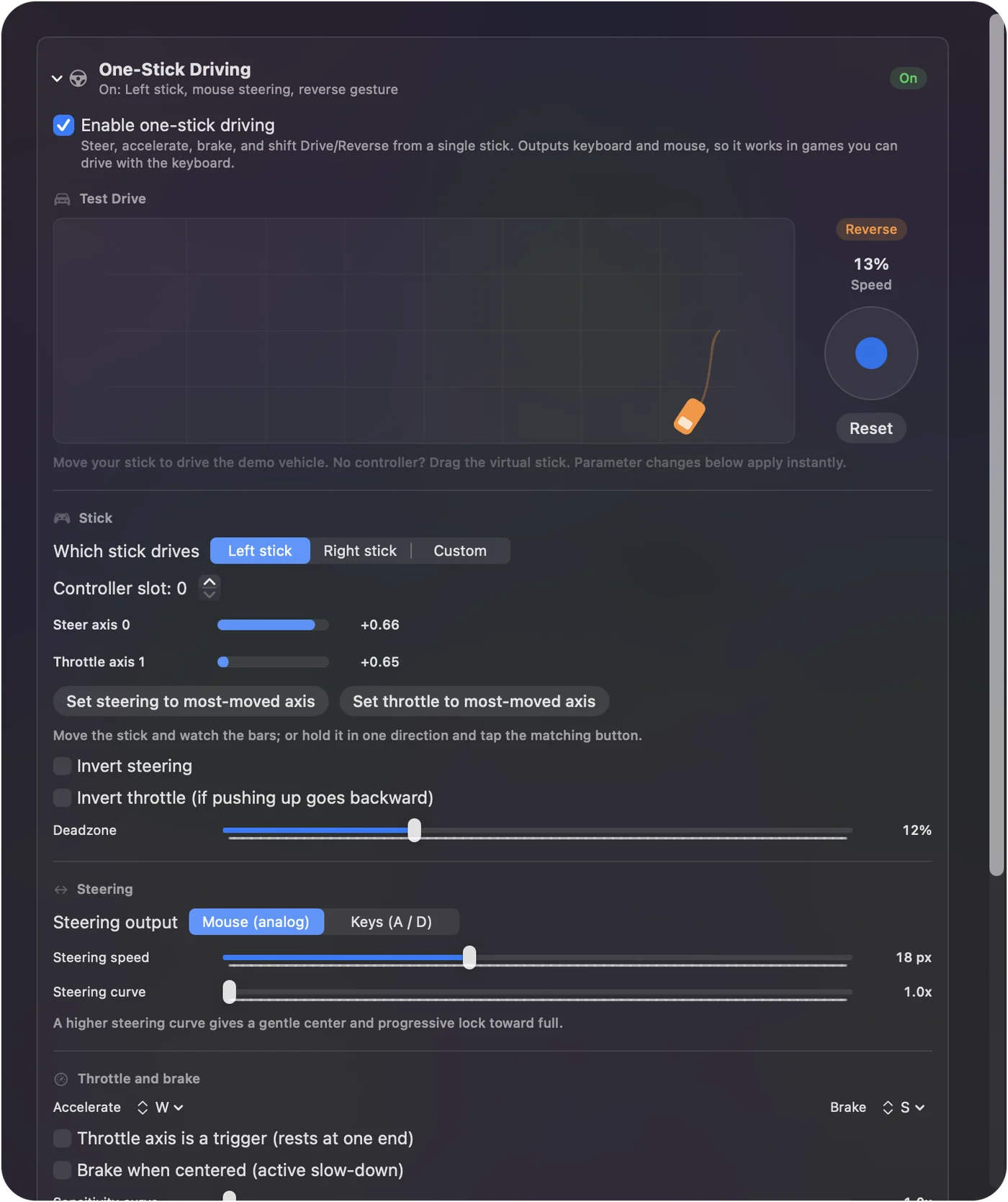
Weiter zu drücken hält die Beschleunigungstaste in jedem Zyklus länger, was die meisten Spiele als Geschwindigkeit lesen, das Auto hat also weiterhin ein Gaspedal. Das Timing des Rückwärts-Schnappens lässt sich für eine langsamere Hand einstellen. One-Stick Driving richtig einrichten hat jede Einstellung.
Stattdessen ein Keypad oder eine Maus nutzen
- Ein einhändiges Keypad. Es tippt am Mac Tasten wie jede Tastatur, die Spieltasten funktionieren also, wie sie sind. Zusatzaufgaben kommen auf die Tasten, die das Spiel nicht nutzt: Stelle diese im Speicher des Keypads auf F13 bis F20 und belege sie in InputConfig. Die Seite zum einhändigen Gaming-Keypad behandelt Redragon, Azeron und andere.
- Eine Maus mit Seitentasten. Die Maus zielt und klickt, und ihre Seitentasten können Tasten senden: ein umgeschaltetes W zum Gehen, Shift zum Rennen, E und R für Fähigkeiten. Schalte bei der Zeile einer Seitentaste Block the button's own action ein, damit sie nicht zusätzlich im Browser zurückgeht.
- Ein Fußpedal. Ein Pedal oder ein Fußschalter kann eine Aufgabe, etwa Vorwärtslaufen, ganz von der Hand nehmen. Siehe Fußpedal-Kurzbefehle.
InputConfig hört die Tastatur ab und blockiert oder belegt keine Taste um, eine Keypad-Taste tippt also weiter ihren eigenen Buchstaben. Deshalb gehören die Zusatzaufgaben auf freie Tasten.
Einen Stopp in Reichweite halten und die Grenzen kennen
- Ein Stopp mit einer Taste. Der Standard-Notstopp ist ein Halten von zwei Tasten. Wähle in Settings, General, Emergency Stop eine Taste und schalte With Start (Menu / Options / Plus) held too aus, oder gib einer Zeile die App-Aktion Emergency Stop. Ein seitlicher Joy-Con hat nur Minus oder nur Plus, tu das also vor der ersten langen Sitzung.
- Kein virtueller Controller. Ein Spiel, das nur ein Gamepad akzeptiert, braucht das echte.
- Kein Makro auf einem Halten. Ein Halten kann jede Ausgabe auslösen, aber eine Zeile mit einem Makro hat keine Halten-Aktion, ein Makro bekommt also eine eigene Zeile.
- Nicht Spiel für Spiel getestet. Ich habe nicht jedes Spiel mit jedem Layout hier probiert. Beginne mit dem Layout des Spiels im Smart Preset Maker und passe an, was nicht zu deiner Hand passt.
Die Kurzfassung
- Shooter. Ein DualSense in einer Hand mit Gyro-Zielen und Pause Motion While Held.
- Fahren. Fahren mit einem Stick.
- Plattformer und der Rest. Ein seitlicher Joy-Con mit Akkorden, Toggles und Halten.
- MMOs. Ein Keypad oder eine Maus mit Seitentasten, mit freien Tasten auf F13 bis F20.
Lege die Bewegung auf einen Toggle und das Zielen aufs Neigen, dann hat eine Hand Platz für alles andere.
Fragen
Kann ich Mac-Spiele mit einer Hand spielen?
Ja. Ein einzelner Joy-Con mit Akkorden, ein DualSense mit Gyro-Zielen, Fahren mit einem Stick, ein einhändiges Keypad oder eine Maus mit Seitentasten können jeweils ein Spiel tragen. InputConfig belegt sie mit den Tasten und Mausbewegungen, die ein Tastaturspiel erwartet.
Was ist der beste einhändige Controller für einen Mac?
Das hängt vom Spiel und von der Hand ab. Ein seitlicher Joy-Con ist der kleinste, ein DualSense bringt Gyro-Zielen, und der PlayStation Access Controller ist gemacht, um auf einem Tisch zu liegen. Probiere zuerst den, den du schon besitzt.
Kann ich einen Controller und eine Maus zusammen nutzen?
Ja. Der Mac nimmt beide gleichzeitig, und InputConfig schaltet die Maus nie ab. In einem Spiel mit Tastatur und Maus kann die Maus zielen, während der Controller die Bewegungstasten sendet.
Funktioniert es in Spielen, die nur ein Gamepad akzeptieren?
Nein. InputConfig sendet Tastatur- und Mausereignisse, keinen virtuellen Controller, ein Spiel, das nur ein Gamepad akzeptiert, braucht also das echte Gamepad und seine eigenen Tasteneinstellungen.
Ist es kostenlos?
Ja. InputConfig ist kostenlos und Open Source im Mac App Store, ohne Account und ohne gesperrte Funktionen. Es braucht macOS 14 oder neuer.
Mehr auf Deutsch
Ausführliche Anleitungen, auf Englisch
Wer hier schreibt. Ryleigh Newman entwickelt InputConfig und steuert den eigenen Mac jeden Tag mit einem Controller, weil die Hände nicht gut mitmachen. Diese Seite ist aus dem Englischen übersetzt. Die wichtigsten Tasten und Menüs der App erscheinen auf Deutsch, wenn der Mac auf Deutsch eingestellt ist; diese Seite nennt sie so, mit dem englischen Namen in Klammern. Der Rest der App und der Website ist auf Englisch.
Diese Seite in anderen Sprachen: English, Español, Français, Italiano, 日本語, 한국어, Polski, Português, Русский, ไทย, 繁體中文, 简体中文
Kostenlos. macOS 14 oder neuer. Kein Konto, nichts verlässt deinen Mac. Open Source auf GitHub.