Русский
Как ставить блоки в Майнкрафте на Mac без мыши
 Это приложение полностью бесплатное. Создавать учётную запись не нужно. Нет подписок, нет сложных загрузок, и ничего не заблокировано. Оптимизировано для Apple Silicon.
Щёлкните трекпад двумя пальцами. Установка блока это Use Item/Place Block, которое Minecraft Java Edition ставит на правую кнопку мыши, а клик двумя пальцами это правый клик Mac, когда в Системных настройках, Трекпад, Secondary click задан как Click or Tap with Two Fingers. Если это неудобно, пока вы ещё и осматриваетесь, перенесите Use Item/Place Block на клавишу в Key Binds игры или играйте с контроллером. InputConfig, бесплатное приложение для Mac, которое я делаю, ставит установку блока на левый курок контроллера.
Управление по умолчанию на этой странице взято со страницы Controls и страницы Options Minecraft Wiki, просмотренных 27 октября 2026 года. Оно относится к Java Edition. На странице магазина самого Minecraft Java указана для Windows, macOS и Linux, а Bedrock для консолей, телефонов, Chromebook и ПК с Windows, поэтому на вашем Mac издание Java.
Шаги
- Откройте Системные настройки, Трекпад и задайте Secondary click в значение Click or Tap with Two Fingers.
- В Minecraft выберите блок на панели быстрого доступа цифровой клавишей от 1 до 9.
- Наведите прицел на грань блока рядом с тем местом, куда нужно поставить новый, и щёлкните двумя пальцами.
- Если трекпад неудобен, откройте Options, Controls, Key Binds и перенесите Use Item/Place Block на клавишу, до которой вы дотягиваетесь.
- Чтобы не использовать мышь вообще, подключите контроллер и активируйте встроенный пресет Minecraft в InputConfig, который ставит блоки левым курком.
Поставьте блок кликом двумя пальцами
Minecraft никогда не просит мышь по имени. Он просит правую кнопку, а macOS даёт её трекпаду, стоит её включить.
- Вы: Откройте Системные настройки, Трекпад и в разделе Point & Click задайте Secondary click в значение Click or Tap with Two Fingers.
- macOS: Посылает правый клик, когда два пальца нажимают на трекпад, а при включённом Tap to click и когда два пальца касаются его.
- Проверка: В игре возьмите блок в руку, наведитесь на верх или бок ближнего блока и щёлкните двумя пальцами. Новый блок появится на грани, на которую вы целились.
Касания для установки достаточно, потому что установка это одно быстрое нажатие. Настоящий клик с нажатым трекпадом лучше для всего, что нужно удерживать, например для еды. Два пальца это правая кнопка мыши на MacBook, поэтому они ставят блоки, открывают сундуки и кормят без подключённой мыши.
Перенесите Use Item/Place Block на клавишу
Неудобство Minecraft на трекпаде в том, что одни и те же пальцы и целятся, и кликают. Если перенести клик на клавиатуру, одна рука кликает, а вторая остаётся на трекпаде для обзора.
- Откройте Options, затем Controls, затем Key Binds.
- Щёлкните Use Item/Place Block, которое по умолчанию на правой кнопке мыши.
- Нажмите нужную клавишу. Возьмите рядом с W, A, S и D такую, которую список ещё не использует для чего-то нужного вам.
- То же сделайте для Attack/Destroy, если хотите, чтобы и добыча была на клавише.
В вики Use Item/Place Block указано как единое действие, стоящее за установкой блоков, использованием предметов и работой с блоками и существами. Одна новая клавиша ставит, открывает сундуки и кормит, потому что в Minecraft это одно и то же действие. Если вы запутаетесь, тот же экран Key Binds сбрасывает всё к значениям по умолчанию.
Следите за клавишей Control при клике
Бег в Java Edition это левый Control, а на Mac Control, удерживаемый во время клика, считается правым кликом. Поэтому бег и клик одновременно могут поставить блок там, где вы хотели сломать. Исправление находится в игре: перенесите бег на клавишу, не являющуюся Control, или задайте бег как Toggle в Options, Controls, чтобы Control вообще не приходилось удерживать. Если блоки появляются, когда вы хотели добывать, значит, удерживался Control.
Удерживайте меньше клавиш при строительстве
На странице Options вики сказано, что начиная с Java 1.21.9 экран Controls предлагает Hold или Toggle для четырёх действий. Toggle значит, что одно нажатие запускает действие, а следующее завершает его.
- Sneak. Задайте Toggle, и вы остаётесь пригнувшимся при строительстве вдоль края без пальца на Shift.
- Sprint. Toggle также убирает ловушку Control-клика из прошлого раздела.
- Use Item/Place Block. Hold лучше оставить на время строительства, потому что строительство это много коротких нажатий. Toggle подходит для еды, где кнопку нужно держать.
- Attack/Destroy. Toggle позволяет добывать без удерживаемого клика, а это вторая трудность на трекпаде.
В старых версиях переключатели Sneak и Sprint находились в Accessibility Settings, и в вики сказано, что в том же обновлении они переехали в Controls. Toggle Sneak и Toggle Attack/Destroy убирают почти всё удержание из игры на трекпаде.
Ставьте блоки курком контроллера
Minecraft Java Edition не читает контроллер, поэтому InputConfig превращает контроллер в мышь и клавиши, которые игра уже понимает. Его встроенный пресет Minecraft посылает правый клик с левого курка и левый клик с правого курка.
- Вы: Подключите контроллер PS5, PS4, Xbox или Switch Pro, щёлкните Minecraft на боковой панели InputConfig и нажмите Activate.
- InputConfig: Удерживает правую кнопку мыши, пока вы держите левый курок, и отпускает, когда отпускаете вы. Именно это значит настройка строки How it fires, Fires while held.
- Проверка: Выберите блок крестовиной, которая выбирает слоты панели с 1 по 4, или бамперами, которые прокручивают панель. Потяните левый курок, и блок встанет.
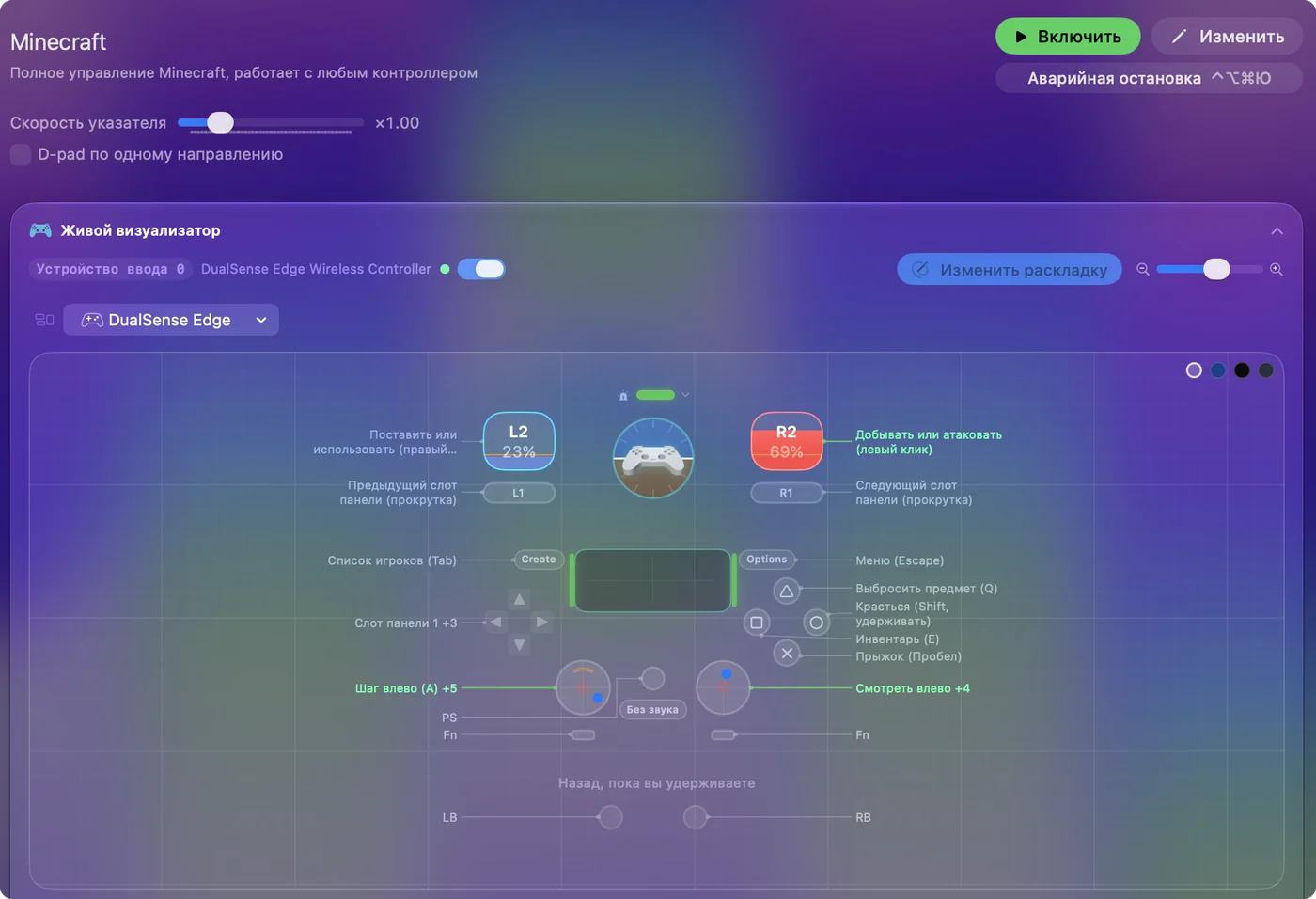
Пригнуться это B или Circle с удержанием, а прыжок это A или Cross, так что над провалом можно строить мост одними большими пальцами. Полная раскладка находится на странице пресета Minecraft, а как играть в Minecraft с контроллером на Mac рассказывает о подключении и настройке камеры.
Поставьте установку на клавишу с помощью InputConfig
Собственные Key Binds игры это самый простой способ ставить блоки с клавиши. InputConfig нужен, когда нужная клавиша приходит оттуда, откуда игра её плохо читает, например с ножной педали, USB-клавиатуры с цифрами или интерфейса-переключателя, который набирает клавишу. Строка Keyboard может отправлять правый клик.
- Вы: Добавьте строку, нажмите Scan, нажмите клавишу и выберите выход Mouse Button, 1: Secondary.
- InputConfig: Удерживает правую кнопку, пока клавиша нажата.
- Проверка: Клавиша по-прежнему набирает и собственную букву, потому что InputConfig слушает клавиатуру, не блокируя её. Берите клавишу, с которой Minecraft ничего не делает.

Если блок не ставится
Поднимайтесь по этой лестнице, начиная с самого простого шага:
- Проверьте Secondary click. Если два пальца ничего не делают нигде на Mac, настройка в Системных настройках, Трекпад выключена. Тест правого клика показывает, посылает ли ваш Mac его.
- Проверьте руку. В выбранном слоте панели должен лежать блок. Нажмите цифровую клавишу, чтобы выбрать его.
- Целитесь ближе. Наведите прицел на твёрдую грань блока рядом с вами, а не на небо.
- Отпустите Control. Бег на Control меняет то, что делают ваши клики.
- Проверьте Key Binds. Если вы перенесли Use Item/Place Block, нажмите выбранную клавишу или сбросьте назначения.
- Проверьте пресет. С контроллером пресет должен работать, а InputConfig должен быть включён в Системных настройках, Конфиденциальность и безопасность, Универсальный доступ. Значок в строке меню становится оранжевым, пока работающий пресет ждёт этого разрешения.
Если пресет когда-нибудь оставит кнопку зажатой, Control Option Command и точка отпускают всё сразу.
Чего InputConfig здесь не умеет
- Использовать силовой клик в игре. InputConfig читает давление трекпада и Deep Press, только пока его собственное окно на переднем плане, поэтому сильное нажатие не может ставить блоки в Minecraft.
- Добавлять поддержку контроллеров в Java. Он отправляет мышь и клавиши. Игра никогда не узнает, что контроллер есть.
- Приносить Bedrock на Mac. Версии Bedrock для Mac не существует.
- Отвечать за сервер. Назначение клавиши остаётся назначением клавиши, но повторяющийся клик может нарушить правила сервера. Об этом рассказано на странице автокликер для Minecraft.
Коротко
- Трекпад. Включите Secondary click двумя пальцами и щёлкайте двумя пальцами.
- Клавиатура. Перенесите Use Item/Place Block на клавишу в Key Binds.
- Меньше удержания. Задайте Sneak и Attack/Destroy в значение Toggle в Options, Controls.
- Контроллер. Активируйте пресет Minecraft в InputConfig и потяните левый курок.
Сначала попробуйте клик двумя пальцами, а когда строительство затянется, перейдите на клавишу или контроллер. Про добычу и остальное полную картину даёт страница Minecraft на Mac без мыши.
Вопросы
Как ставить блоки в Minecraft на Mac без мыши?
Включите Click or Tap with Two Fingers в Secondary click в Системных настройках, Трекпад, затем щёлкайте двумя пальцами, держа блок. Можно также перенести Use Item/Place Block на клавишу в Options, Controls, Key Binds.
Почему клик двумя пальцами не ставит блок?
Либо Secondary click выключен в Системных настройках, Трекпад, либо в выбранном слоте панели нет блока, либо вы целитесь не в твёрдый блок. Если вы бежите на Control, отпустите его, потому что Control меняет то, что делает клик на Mac.
Можно ли ставить блоки только с клавиатуры?
Да. В Options, Controls, Key Binds щёлкните Use Item/Place Block и нажмите клавишу. Осматриваться всё равно придётся трекпадом, если вы не используете контроллер.
Можно ли ставить блоки контроллером на Mac?
Да, с маппером, потому что Java Edition не читает контроллер. Встроенный пресет Minecraft в InputConfig ставит блоки левым курком, а добывает правым.
Почему при Control-клике я начинаю бежать или ставить блоки?
Бег в Java Edition это левый Control, а на Mac клик с удерживаемым Control считается правым кликом. Перенесите бег на другую клавишу или задайте его как Toggle в Options, Controls.
Ещё на русском
Подробные руководства на английском
Кто это пишет. Ryleigh Newman разрабатывает InputConfig и каждый день управляет своим Mac с помощью геймпада, потому что руки плохо слушаются. Эта страница переведена с английского. Если на Mac выбран русский язык, основные кнопки и меню приложения показываются по-русски; на этой странице они названы так же, с английским названием в скобках. Остальная часть приложения и сайта на английском языке.
Эта страница на других языках: English, Deutsch, Español, Français, Italiano, 日本語, 한국어, Polski, Português, ไทย, 繁體中文, 简体中文
Бесплатно. macOS 14 или новее. Без учётной записи, ничего не покидает ваш Mac. Исходный код на GitHub.