Português
Como salvar e enviar arquivos SysEx num Mac
 Este app é totalmente gratuito. Você não precisa criar uma conta. Não há assinaturas nem downloads complicados, e nada fica bloqueado. Otimizado para Apple Silicon.
O librarian de SysEx grátis para Mac é o SysEx Librarian da Snoize: ele grava o dump de System Exclusive que um sintetizador envia, guarda cada um como arquivo .syx e toca esses arquivos de volta para o sintetizador. A página dele, que li em 27 de outubro de 2026, lista a versão 1.5.2 de 21 de outubro de 2023, para macOS 10.14.6 ou posterior, de uso grátis e de código aberto sob a licença BSD. Para uma olhada rápida sem instalar nada, uma ferramenta de SysEx no navegador, no Chrome, no Edge ou no Firefox, faz a leitura e o envio.
Eu faço o InputConfig, um app grátis para Mac voltado a controladores MIDI, e quero deixar claro desde já: ele não envia nem recebe SysEx. Ele trabalha com notas, botões giratórios, pitch bend e trocas de patch, e a última parte desta página diz onde ele se encaixa ao lado de um librarian.
Passos
- Conecte o sintetizador e confira que ele está online no Audio MIDI Setup, na janela MIDI Studio.
- Instale o SysEx Librarian pelo snoize.com e abra-o.
- Aperte Record Many, inicie o dump no sintetizador e aperte Done quando terminar.
- Compare a contagem de mensagens e o tamanho com o manual do sintetizador e guarde uma segunda cópia do arquivo.
- Para restaurar, escolha a porta do sintetizador no menu Destination, selecione o arquivo e aperte Play.
Saiba o que um librarian de SysEx faz
Patches, kits de bateria e ajustes globais ficam dentro do sintetizador. A maioria dos fabricantes deixa você enviá-los como mensagens de System Exclusive, um dump em bloco, e um librarian é o app que captura esse dump no computador e o envia de volta depois. A Snoize descreve o app dela como um jeito de o Mac falar com dispositivos MIDI por mensagens de System Exclusive, e diz que o uso mais comum é fazer backup dos dados de patches, com tarefas como atualizações de firmware ao lado.
- Gravar. O sintetizador envia o dump e o librarian o salva num arquivo.
- Manter uma biblioteca. O SysEx Librarian lista cada arquivo com o fabricante, quantas mensagens ele guarda e o tamanho, um pouco como uma biblioteca de música.
- Enviar. Escolha um arquivo e uma porta de destino, e o librarian toca as mensagens de volta para o sintetizador.
Um arquivo .syx são as mensagens brutas salvas uma depois da outra, cada uma começando com F0 e terminando com F7. O SysEx Librarian também lê SysEx de um arquivo MIDI padrão, daqueles que terminam em .mid. Um librarian move os dados e não os edita, então o sintetizador continua sendo o lugar onde você muda um som. O que é SysEx explica o formato da mensagem byte a byte.
Confira o sintetizador no MIDI Studio primeiro
A própria documentação da Snoize diz sem rodeios: o app depende inteiramente da sua interface MIDI e do driver dela. Então, antes de culpar o librarian, confirme que o próprio Mac alcança o sintetizador.
- Você: Abra o Audio MIDI Setup, escolha Window, Show MIDI Studio e ache o sintetizador ou a interface MIDI em que ele está ligado.
- macOS: Mostra todo dispositivo MIDI que conhece. Um ícone esmaecido é conhecido, mas inalcançável.
- Confira: Clique em Test MIDI Setup e toque uma tecla no sintetizador. A seta no ícone dele acende. Se ela continua apagada, arrume o cabo ou a interface antes de tentar um dump.
Se o MIDI Studio não ouve o sintetizador tocar uma nota, nenhum librarian vai ouvir o dump dele. Audio MIDI Setup num Mac trata dessa janela por inteiro.
Salve um dump e envie de volta
Estes passos usam os nomes de botões da documentação embutida do SysEx Librarian. Cada sintetizador inicia o dump do seu jeito, então mantenha o manual aberto para essa parte.
Passo 1: Grave o dump
- Você: Aperte Record Many e inicie o dump em bloco pelo menu do próprio sintetizador.
- SysEx Librarian: Escuta todas as entradas MIDI ao mesmo tempo, então você não escolhe porta, e continua gravando até você apertar Done. Record One para sozinho depois de uma única mensagem.
- Confira: Um arquivo novo aparece na lista, salvo por padrão numa pasta chamada SysEx Librarian dentro de Documentos.
Passo 2: Confira o que chegou
- Você: Leia as colunas # Msgs e Size do arquivo novo e aperte Contents para ver as mensagens.
- SysEx Librarian: Abre uma janela listando cada mensagem, com os dados em hex e em ASCII.
- Confira: Se o manual dá um tamanho ou uma contagem de mensagens para um dump completo, eles devem bater. Um arquivo curto significa que parte do dump nunca chegou.
Passo 3: Envie de volta
- Você: Escolha a porta em que o sintetizador está no menu Destination da barra de ferramentas, selecione o arquivo e aperte Play. Adicione um arquivo que você baixou com o botão Add, ou arraste-o para a lista.
- SysEx Librarian: Envia as mensagens e mostra quantas já foram.
- Confira: O sintetizador mostra que recebeu dados, muitas vezes com uma mensagem na tela, e os patches restaurados tocam como antes.
Escolha a porta com o nome da sua interface, como Port 1. O destino chamado Act as a source for other programs envia para outros apps do Mac, não para o sintetizador.
Use uma ferramenta de navegador quando não dá para instalar um app
Num Mac emprestado ou gerenciado, o monitor de SysEx MIDI deste site lê mensagens de System Exclusive que chegam como hex e pode enviar um Identity Request ou um arquivo .syx, direto no navegador. Ele precisa do Chrome, do Edge ou do Firefox, porque o Safari não tem Web MIDI.
- A permissão extra. Um navegador pergunta separadamente antes de uma página poder usar SysEx, porque o SysEx pode reescrever um dispositivo. Permita só numa página em que você confia.
- O Identity Request. É a mensagem universal F0 7E 7F 06 01 F7, que pede a todo dispositivo que informe o fabricante, o modelo e a versão. Uma resposta prova que a ida e volta funciona antes de você enviar algo maior.
- Os limites. Uma aba serve para conferir uma conexão e para um arquivo pequeno. Para uma biblioteca a que você volta, um app dedicado é mais fácil.
Envie um Identity Request primeiro, porque uma resposta prova que os dois sentidos do cabo funcionam.
Se um dump falha ou o sintetizador o ignora
O MIDI quase não tem verificação de erros, o que a Snoize também aponta: o app não distingue uma mensagem correta de uma danificada no caminho. Suba esta escada, sempre do passo menor para o maior:
- Ponha o sintetizador para receber. Muitos sintetizadores ignoram SysEx que chega até um ajuste de recepção ser ligado ou a proteção de memória ser desligada. O manual nomeia o ajuste do seu modelo.
- Combine o número do dispositivo. Alguns fabricantes põem um ID de dispositivo dentro da mensagem, e o sintetizador ignora um dump endereçado a outro ID.
- Deixe o envio mais lento. Nas preferências do SysEx Librarian, Pause between played messages vem em 150 milissegundos. Aumente para um sintetizador mais antigo que precisa de tempo para guardar cada mensagem.
- Baixe a velocidade de transmissão. As mesmas preferências têm Transmit Speed, que a Snoize sugere definir no dispositivo que você adicionou no Audio MIDI Setup, e Transmit buffer size, que ela sugere baixar para 256 ou menos quando os dados não são recebidos direito.
- Atualize ou troque a interface. A Snoize diz que interfaces MIDI podem ter bugs com SysEx em particular. Pegue o driver mais recente do fabricante, ou tente outra interface ou um cabo USB direto se o sintetizador tiver um.
Um dump que grava, mas nunca termina, pode ser cortado pelo SysEx receive timeout, de um segundo por padrão. Um envio mais lento resolve mais restaurações que falham do que qualquer outra coisa desta lista.
Saiba quando não enviar SysEx
- Um arquivo de outro modelo. Envie só arquivos feitos para o seu sintetizador exato. Dados errados podem sobrescrever patches.
- Firmware sem os passos do fabricante. Firmware é o SysEx mais arriscado que existe, porque o arquivo errado ou uma transferência que para no meio pode interromper a atualização. Siga as instruções do fabricante à risca e use a ferramenta dele se ele indicar uma.
- Um dump sem backup. Antes de carregar o banco de patches de outra pessoa, grave o seu primeiro. Eu o gravaria duas vezes e guardaria as duas cópias, porque um dump danificado parece igual a um bom.
- Uma tarefa que um botão resolve. Mudar um filtro, um volume ou um patch não precisa de SysEx, porque Control Change e Program Change já fazem isso.
Faça backup do que está no sintetizador antes de pôr qualquer coisa nova nele.
O que o InputConfig faz no lugar
O InputConfig mapeia como entradas notas, Control Change, pitch bend, aftertouch, Program Change e Start, Continue e Stop, e envia notas, Control Change, pitch bend, Program Change e o transporte por uma porta MIDI virtual chamada InputConfig. SysEx não faz parte de nenhuma das listas, então ele não consegue gravar um dump, guardar um arquivo .syx nem enviar um.
Onde ele ajuda é no controle do dia a dia ao redor do librarian: os botões, pads e pedais que você toca depois que os patches voltam. Um pad ou um botão de controle pode enviar um Control Change fixo ou um Program Change, um botão giratório pode virar um atalho, e um Program Change do sintetizador pode trocar um layout inteiro no Mac.
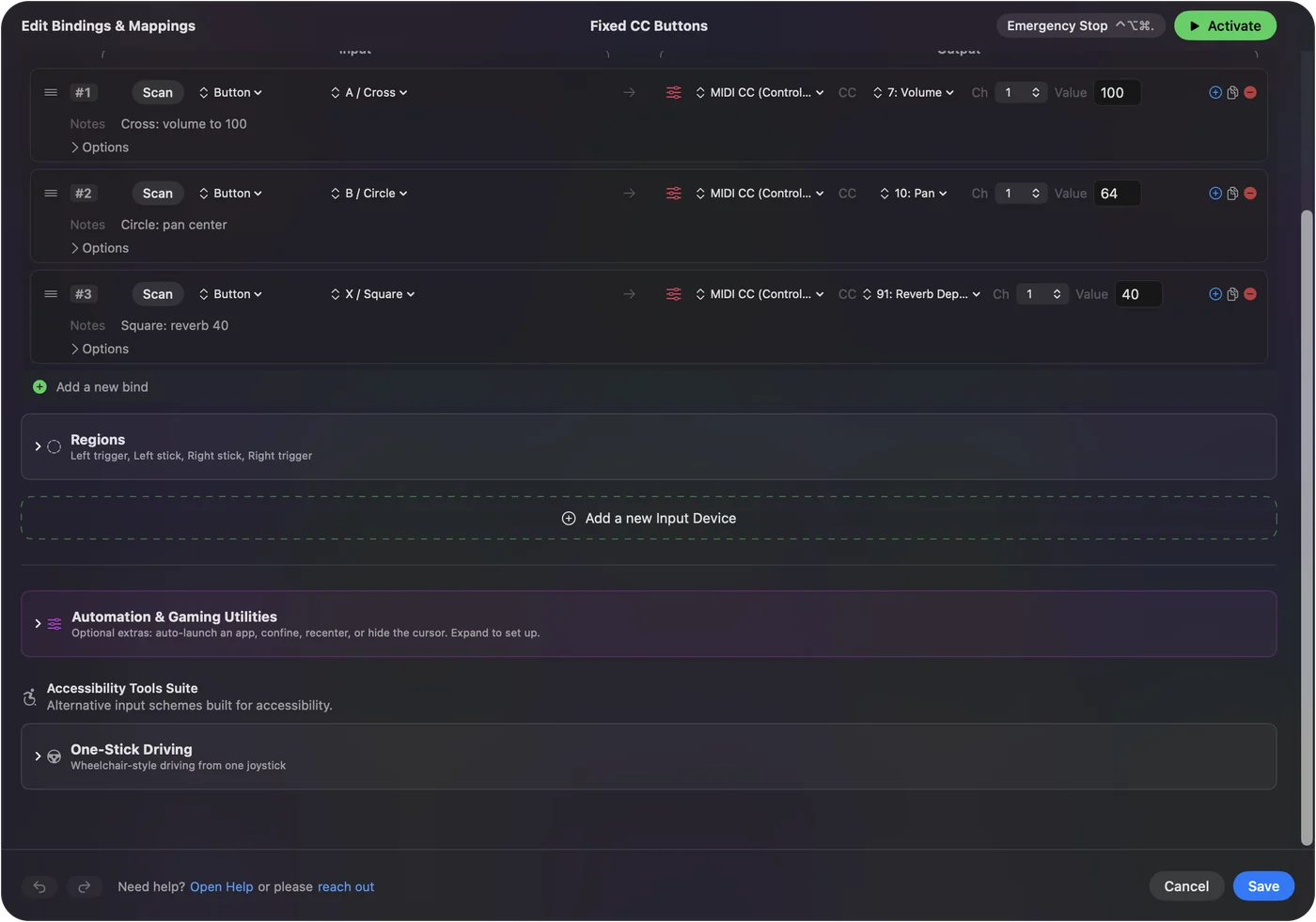
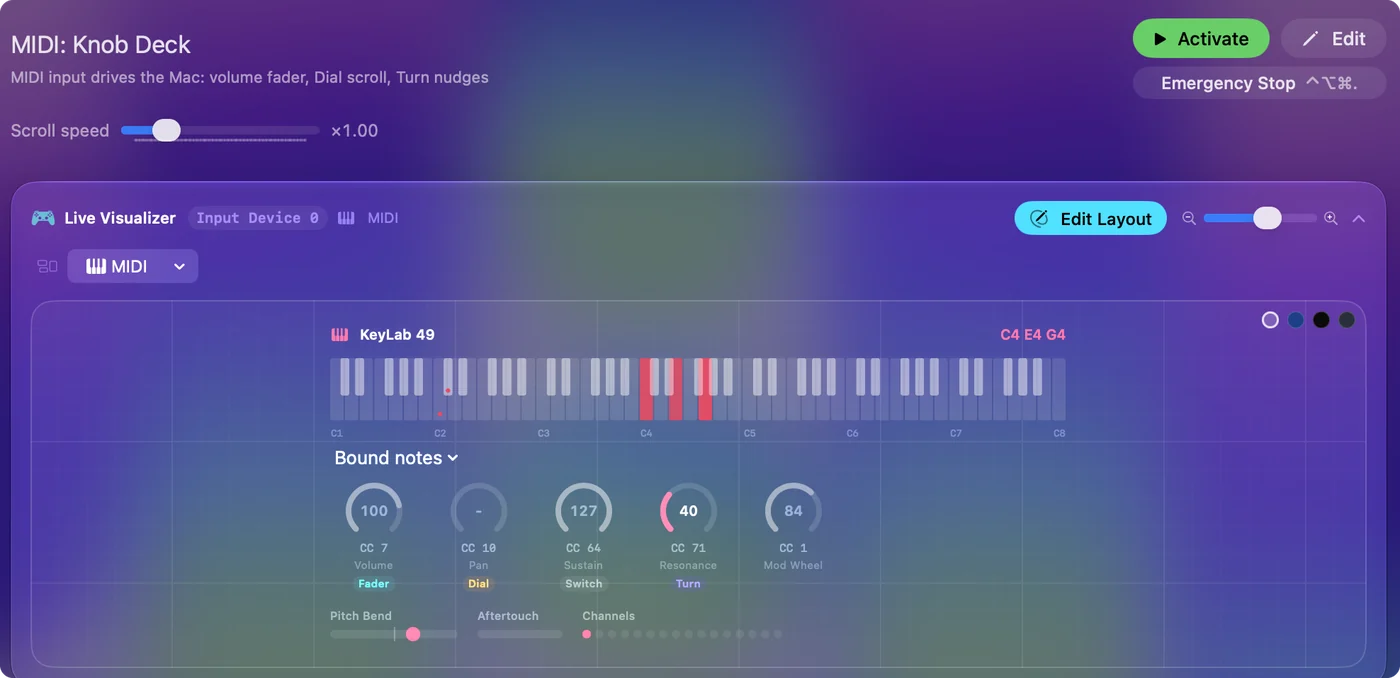
Use um librarian para o dump e um mapeador para os botões que você toca todo dia. A tabela de mensagens MIDI lista todas as mensagens padrão, e monitores MIDI para Mac compara os jeitos de acompanhar o tráfego.
A versão curta
- O app grátis. O SysEx Librarian da Snoize grava dumps, mantém uma biblioteca de arquivos .syx e os toca de volta.
- A primeira checagem. O Test MIDI Setup do MIDI Studio prova que o Mac ouve o sintetizador.
- A correção de sempre. Ligue o ajuste de recepção do sintetizador e depois deixe o envio mais lento.
- InputConfig. Ele não faz SysEx. Ele cuida das notas, dos botões e das trocas de patch ao redor.
Grave o seu próprio backup antes de carregar qualquer coisa num sintetizador.
Perguntas
Existe um librarian de SysEx grátis para Mac?
Existe. O SysEx Librarian da Snoize é grátis e de código aberto. A versão 1.5.2, de outubro de 2023, roda no macOS 10.14.6 ou posterior, segundo a página dele.
O que é um arquivo .syx?
Um arquivo que guarda uma ou mais mensagens brutas de System Exclusive, cada uma de F0 a F7, como o banco de patches de um sintetizador ou uma atualização de firmware.
Por que o meu dump de SysEx falha?
Em geral o sintetizador não está ajustado para receber, o ID do dispositivo não bate ou as mensagens chegam rápido demais. Ligue o ajuste de recepção e depois aumente a pausa entre as mensagens ou baixe a velocidade de transmissão.
O InputConfig pode enviar ou receber SysEx?
Não. O InputConfig trabalha com notas, Control Change, pitch bend, aftertouch, Program Change e as mensagens de transporte. Use o SysEx Librarian ou uma ferramenta de SysEx no navegador para dumps.
Preciso de SysEx para mudar um botão do meu sintetizador?
Em geral não. A maioria dos botões e das trocas de patch usa Control Change e Program Change, que qualquer app MIDI ou mapeador consegue enviar. SysEx é para dumps, firmware e ajustes sem número de CC.
Mais em português
Guias completos, em inglês
Quem escreve. Ryleigh Newman desenvolve o InputConfig e usa o próprio Mac todos os dias com um controle, porque as mãos não funcionam bem. Esta página foi traduzida do inglês. Os principais botões e menus do app aparecem em português quando o Mac está em português; esta página os chama assim, com o nome em inglês entre parênteses. O restante do app e do site está em inglês.
Esta página em outros idiomas: English, Deutsch, Español, Français, Italiano, 日本語, 한국어, Polski, Русский, ไทย, 繁體中文, 简体中文
Grátis. macOS 14 ou posterior. Sem conta, nada sai do seu Mac. Código aberto no GitHub.