Português
Como pôr macros e turbo num controle de PS4 num Mac
 Este app é totalmente gratuito. Você não precisa criar uma conta. Não há assinaturas nem downloads complicados, e nada fica bloqueado. Otimizado para Apple Silicon.
O DualShock 4 do PS4 não tem botão de macro nem de turbo, então num Mac os dois vêm de software. O InputConfig, o app grátis para Mac que eu faço, lê um DualShock 4 sem nada para configurar e deixa qualquer botão dele rodar uma macro, uma cadeia cronometrada de teclas e cliques, ou repetir uma tecla ou clique como turbo enquanto você o segura.
Um limite decide se isso serve para o seu jogo: a macro envia entrada de teclado e mouse, não botões de controle. Ela funciona em apps e em jogos que você joga com teclas e mouse, e a seção sobre onde uma macro de DualShock 4 funciona diz onde não funciona.
Passos
- Pareie o DualShock 4 segurando PS e Share até a barra de luz piscar, ou ligue um cabo micro-USB de dados.
- Num preset do InputConfig, clique em Add a new bind, aperte Scan e aperte o botão.
- Para uma macro, abra Options, marque Run a sequence of steps (macro) e adicione cada tecla ou clique com a espera dele.
- Para turbo, defina How it fires como Repeats while held e defina Every em milissegundos.
- Clique em Save e Activate, e pare tudo com Control Option Command ponto.
Saiba o que o DualShock 4 faz sozinho
O DualShock 4 tem Cross, Circle, Square e Triangle, o direcional, L1 e R1, os L2 e R2 analógicos, os dois cliques de stick, Share, Options, o botão PS e um touchpad que clica. Não tem botão de macro, nem chave de turbo, nem botões traseiros, e nada no macOS os acrescenta. Controles vendidos com botões de turbo ou de macro fazem isso dentro do pad, e é por isso que um jogo os vê como apertos de botão de verdade.
Uma macro guardada num pad toca botões de controle, e uma macro de um app de Mac toca teclas e cliques. Se você também tem um controle de PS5 ou de Xbox, macros de controle de PS5 e Xbox trata deles, incluindo o DualSense Edge e o Elite.
Conecte o DualShock 4
- Você: Desligue o pad, depois segure PS e Share até a barra de luz piscar rápido, e clique em Conectar em Ajustes do Sistema, Bluetooth. Ou ligue um cabo micro-USB que leve dados.
- macOS: Lista o DUALSHOCK 4 Wireless Controller e o conecta, sem driver.
- InputConfig: Mostra o pad no alto da barra lateral com o nível de bateria, e o Live Visualizer dele acende cada botão que você aperta.
- Confira: Aperte Cross e Options no Live Visualizer. Os dois acendem.
Se não parear, conectar um controle de PS4 a um Mac tem as correções, começando por um cabo só de carga.
Monte uma macro num botão do DualShock 4
Uma macro é uma lista de passos, e cada passo é uma saída com quanto esperar antes de disparar e por quanto tempo segurar.
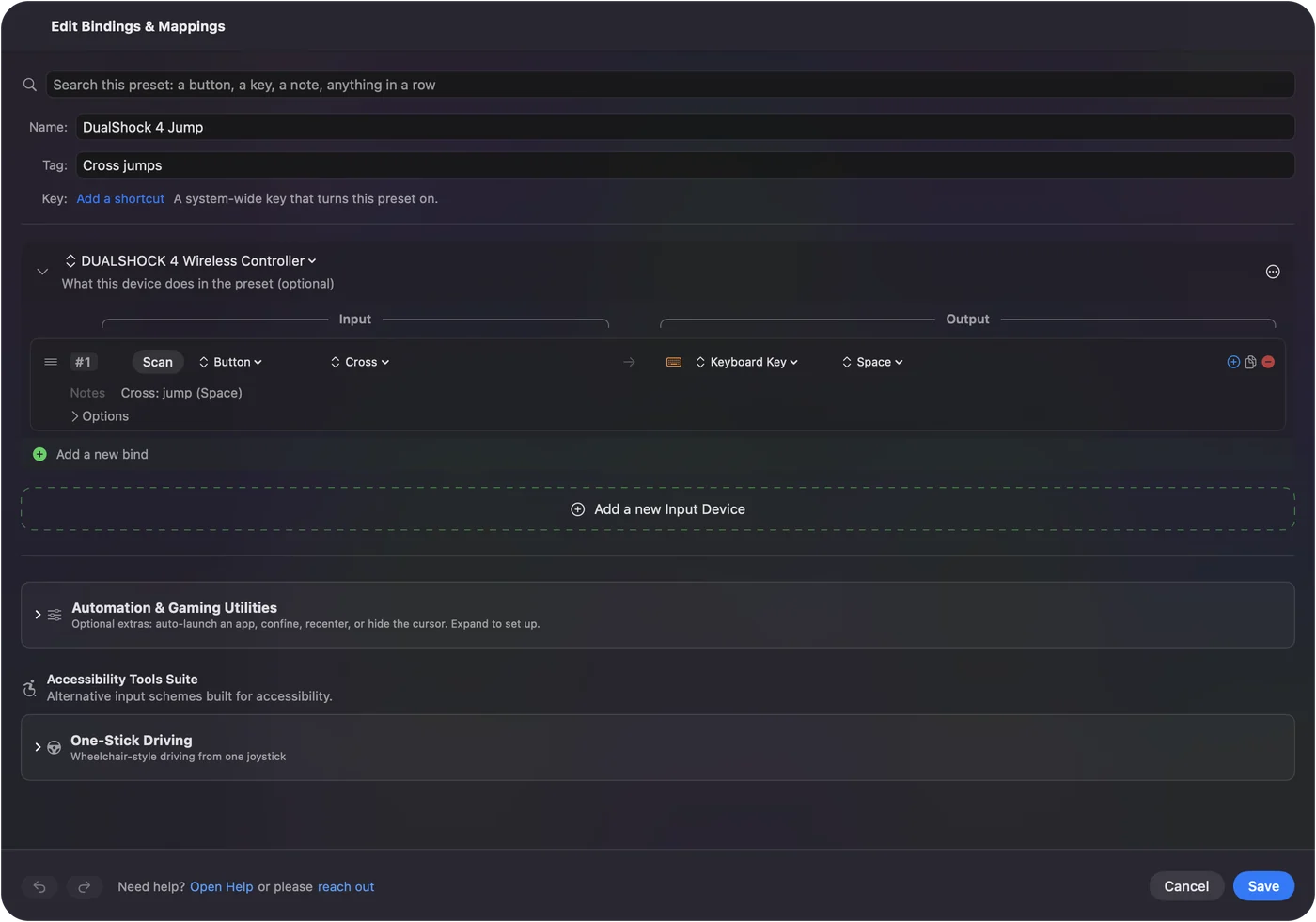
- Você: Num preset, clique em Add a new bind, aperte Scan e aperte o botão. Abra as Options da linha, marque Run a sequence of steps (macro) e clique em Add another step para cada tecla ou clique.
- InputConfig: Toca os passos em ordem a cada aperto. Um passo pode fazer Tap numa tecla, Hold down uma tecla enquanto os passos seguintes rodam, Release dela, ou clicar num botão do mouse.
- Confira: Clique em Save e Activate, ponha o cursor numa nota vazia e aperte o botão. As teclas chegam em ordem.
Quais botões dar às macros, num pad com o qual você também joga:
| Controle do DualShock 4 | Bom para |
|---|---|
| Share e Options | Macros longas que você começa de propósito, como um caminho de menu ou copiar, trocar de app, colar |
| Aperto do touchpad | Mais um botão de macro, porque apertar o pad é uma entrada própria |
| Toques e deslizes do touchpad | Tarefas curtas, já que um toque de um dedo, um toque de dois dedos e um toque duplo são entradas separadas |
| L3 e R3 | Um combo de que você precisa de vez em quando, porque um clique de stick raramente é apertado por acidente |
| R1 e R2 | Turbo, abaixo |
O preset Macros & Turbo que já vem no app tem duas para copiar: o botão Cross copia, troca de app e cola, e o Triangle desce três itens e aperta Return. Cada passo e cada espera ficam visíveis, então uma macro que erra é fácil de consertar.
Acrescente turbo e tiro rápido
- Você: Abra as Options da linha, escolha Repeats while held e defina Every, o intervalo em milissegundos, de 5 ms a um minuto.
- InputConfig: Aperta e solta a saída várias vezes enquanto você segura o botão, e mostra a taxa a que o intervalo corresponde.
- Confira: Segure o botão e veja a tecla se repetir. Solte e ela para.
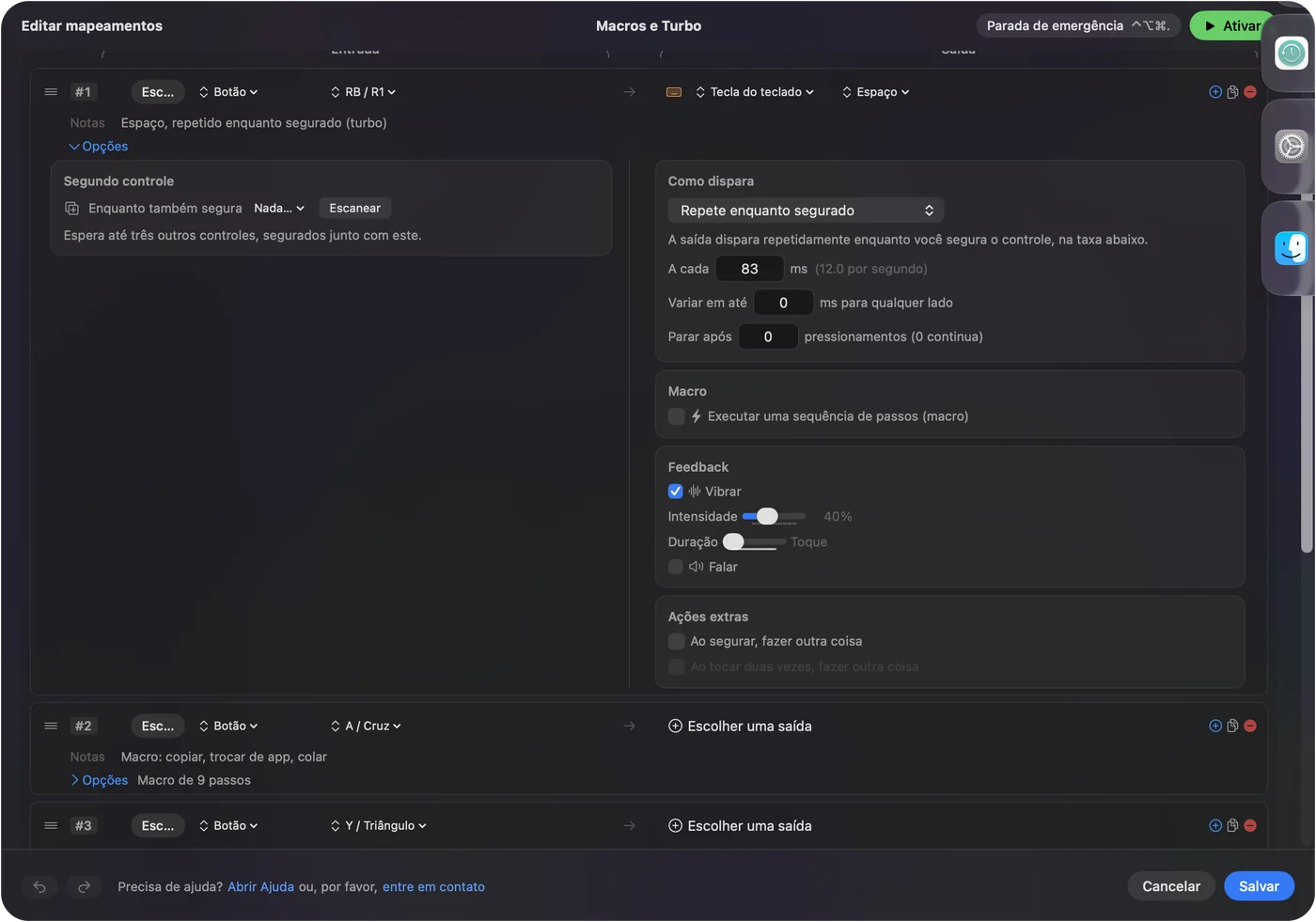
- Vary by up to. Soma um mais ou menos aleatório a cada intervalo, para o ritmo ficar menos mecânico.
- Stop after. Termina a sequência depois de um número de apertos.
- Tiro rápido no R2. Ponha um clique esquerdo no R2 com Repeats while held, para um jogo que atira com o mouse.
- Uma vibração para confirmar. Com Vibrate ligado, o DualShock 4 vibra uma vez quando uma linha de turbo começa a repetir, e não a cada repetição.
O InputConfig envia no máximo uma repetição por leitura, então Settings, Advanced, Polling rate define o teto, e o Every para em 5 ms. A calculadora de CPS transforma apertos por segundo num valor de Every. O turbo repete o que o InputConfig envia, não o que o controle envia.
Alterne uma repetição ligada e desligada
- Repeats until pressed again. Um aperto inicia a repetição, o aperto seguinte a termina, e o seu polegar fica livre. Com uma saída de Mouse Button, é um auto clicker.
- Toggles on and off. Um aperto segura uma tecla ou um botão do mouse, o seguinte solta. Bom para uma tecla de correr ou uma mira segurada.
- Different action when held. Um toque envia uma coisa e um aperto longo outra, numa linha sem macro.
Uma linha com macro não tem ação de aperto longo, então dê a uma macro e a um aperto longo linhas separadas. Escolha primeiro o modo de aperto, depois a saída.
Saiba onde uma macro de DualShock 4 funciona
- Apps e jogos de teclado. A macro chega como teclas e cliques comuns, então funciona em qualquer app, em jogos de navegador e em jogos de Mac jogados com teclas e mouse.
- Jogos que leem o controle. O InputConfig não envia botões de controle, então não consegue fazer o Cross disparar mais rápido dentro de um jogo que lê o pad por conta própria, e um preset rodando somaria teclas por cima do pad. Desligue o preset ali, ou mapeie só botões que o jogo ignora.
- PS Remote Play. O app da Sony lê o DualShock 4 por conta própria, e o InputConfig não consegue substituir um controle de PlayStation ali. Não testei macros com o Remote Play, então desative o preset enquanto joga.
- Jogo online e de torneio. Torneios não permitem macros, e o jogo online segue as regras de cada jogo.
Onde as macros mais ajudam é no treino, e em mãos que não conseguem apertar dois botões no mesmo instante.
Se a macro erra passos ou nunca para
Suba esta escada, sempre do passo menor para o maior:
- Aperte o botão de novo. Isso termina um alternador, uma repetição ou um auto clicker.
- Use a parada de emergência. Control Option Command ponto solta toda tecla e botão que o app está segurando.
- Confira que o preset está ligado. Enquanto ele está desligado, Activate fica no alto do editor. Escolha-o para testar uma linha enquanto edita.
- Alongue a espera. A maioria dos apps lê uma tecla segurada por 30 a 50 ms com um intervalo de 50 ms. Trocar de app precisa de 300 a 500 ms antes do passo seguinte.
- Confira o app da frente. As teclas vão para o app da frente, então clique antes na janela certa.
Se uma macro derruba um passo, alongue a espera antes do passo que erra.
O resumo
- Sem botão de macro. O DualShock 4 não tem nenhum, então a macro vem de um app de Mac.
- Uma macro. Use Scan no botão, marque Run a sequence of steps (macro), adicione os passos.
- Turbo. Repeats while held, com Every em milissegundos.
- O limite. Teclas e cliques, não botões de controle.
Se o jogo aceita teclado e mouse, qualquer botão do DualShock 4 pode rodar uma macro ou turbo num Mac, de graça.
Perguntas
O controle de PS4 tem botão de macro?
Não. O DualShock 4 não tem botão de macro, chave de turbo nem botões traseiros. Num Mac, um mapeador como o InputConfig dá uma macro ou um turbo a qualquer botão dele.
Posso pôr turbo num DualShock 4 num Mac?
Pode. No InputConfig, defina o How it fires de uma linha como Repeats while held e escolha o intervalo em milissegundos. A tecla ou o clique se repete enquanto você segura o botão e para quando você solta.
Macros são permitidas em jogos online?
Torneios não permitem macros, e o jogo online segue as regras de cada jogo, então confira antes. As macros ajudam mais no treino e em mãos que não conseguem apertar dois botões ao mesmo tempo.
Uma macro pode apertar botões do PS4 dentro de um jogo?
Não pelo InputConfig. Ele envia entrada de teclado e mouse, então as macros dele funcionam em apps e em jogos de teclado. Um jogo que lê o pad por conta própria precisa de um recurso próprio ou de um controle com turbo embutido.
Existe um software de macro de PS4 grátis para Mac?
O InputConfig é grátis na Mac App Store e de código aberto. Ele lê o DualShock 4 por Bluetooth ou USB e acrescenta macros, turbo, alternadores e auto cliques a qualquer botão.
Mais em português
Guias completos, em inglês
Quem escreve. Ryleigh Newman desenvolve o InputConfig e usa o próprio Mac todos os dias com um controle, porque as mãos não funcionam bem. Esta página foi traduzida do inglês. Os principais botões e menus do app aparecem em português quando o Mac está em português; esta página os chama assim, com o nome em inglês entre parênteses. O restante do app e do site está em inglês.
Esta página em outros idiomas: English, Deutsch, Español, Français, Italiano, 日本語, 한국어, Polski, Русский, ไทย, 繁體中文, 简体中文
Grátis. macOS 14 ou posterior. Sem conta, nada sai do seu Mac. Código aberto no GitHub.