简体中文
Switch2Bridge 是什么,它在 Mac 上做什么?
 这款应用完全免费。无需创建账户。没有订阅,没有麻烦的下载,也没有任何锁定的功能。针对 Apple 芯片优化。
Switch2Bridge 在 GitHub 上发布的名字是 switch2bridge-macos,是一款免费的菜单栏 App,用 Python 写成,采用 MIT 许可证,它通过低功耗蓝牙连接 Switch 2 Pro 手柄,并把它的按钮和摇杆变成按键。它是为 Ryujinx 模拟器写的,还运行一个 DSU 服务器,让 Dolphin 和 Cemu 获得真正的模拟摇杆。它自己的自述文件说得很明白:它不是驱动,macOS 仍然不会列出这个手柄,读取手柄的游戏也看不到它。
我做了 InputConfig,一款免费的 Mac App,它自己读取 Pro Controller 2,通过 USB-C 线,以及作为实验性设置的蓝牙,并把它变成任何 App 里的按键、鼠标和宏。我没有测试过 Switch2Bridge,所以下面关于它的一切,都来自它的自述文件,我在 2026 年 10 月 27 日读过。
步骤
- 确认你找到的项目是 mlstr0m/switch2bridge-macos,因为其他项目也用同样的名字。
- 从它的 Releases 页面下载磁盘映像,把 App 移到“应用程序”,并在“系统设置”的“隐私与安全”里允许一次,因为它没有经过公证。
- 启动时允许“无障碍”,第一次点按 Connect Controller 时允许 Bluetooth。
- 在 Ryujinx 里,把 Input Device 设为 Keyboard 并对上它的按键,或者让 Dolphin 或 Cemu 指向它的 DSU 服务器。
- 对于其他 App,或者用线连接时,退出它,改用 InputConfig。
确认你找到的是哪个 Switch2Bridge
几个互不相关的项目用了同一个名字,其中只有一个是人们通常指的那个 Python 菜单栏 App。以下是我在 2026 年 10 月 27 日于 GitHub 上找到的:
| 仓库 | 它是什么 | 运行于 |
|---|---|---|
| mlstr0m/switch2bridge-macos | 本页讲的 Python 菜单栏 App:低功耗蓝牙、按键和一个 DSU 服务器。MIT 许可证。它的最新版本 1.4.0 发布于 2026 年 9 月 28 日。 | macOS 13 Ventura 或更高版本 |
| SwonDev/Switch2Bridge | 一个 Swift 后台 App,把 Pro Controller 2 送入 Wine 下运行的 Windows 游戏,比如通过 CrossOver。它的西班牙语自述文件说,不支持原生 Mac 游戏。 | macOS 15 Sequoia 或更高版本 |
| gessecarneiro/Switch2Bridge | 一个通过 USB 使用 Pro Controller 2 的 Windows 程序。 | Windows,不是 Mac |
指向 aureliendesert/switch2bridge-macos 的旧链接,会转到与 mlstr0m/switch2bridge-macos 相同的仓库,它的下载就在那里。要检查下载来自哪个仓库,因为光看名字,你无法知道它是哪个程序。
了解它读取什么、发送什么
Switch2Bridge 直接通过低功耗蓝牙连接手柄,不用在“系统设置”里配对,并在连接时读取手柄出厂的摇杆校准。它的自述文件列出:
- 每个按钮。正面按钮、十字键、L、R、ZL 和 ZR、摇杆按下、Plus、Minus、Home 和 Capture,新的 C 按钮,以及背面的 GL 和 GR 握把按钮。
- 两根摇杆都变成按键。左摇杆是 W、A、S 和 D,右摇杆是 I、J、K 和 L,每根摇杆都被缩减为八个方向。
- 按钮变成按键。默认 A 发送 Z,B 发送 X,X 发送 C,Y 发送 V,十字键对应方向键,C 按钮空着。
- 重新连接。如果手柄休眠或掉线,App 会持续尝试 60 秒。
- 多个手柄。每个手柄一份 App,每份都用自己的映射文件启动。
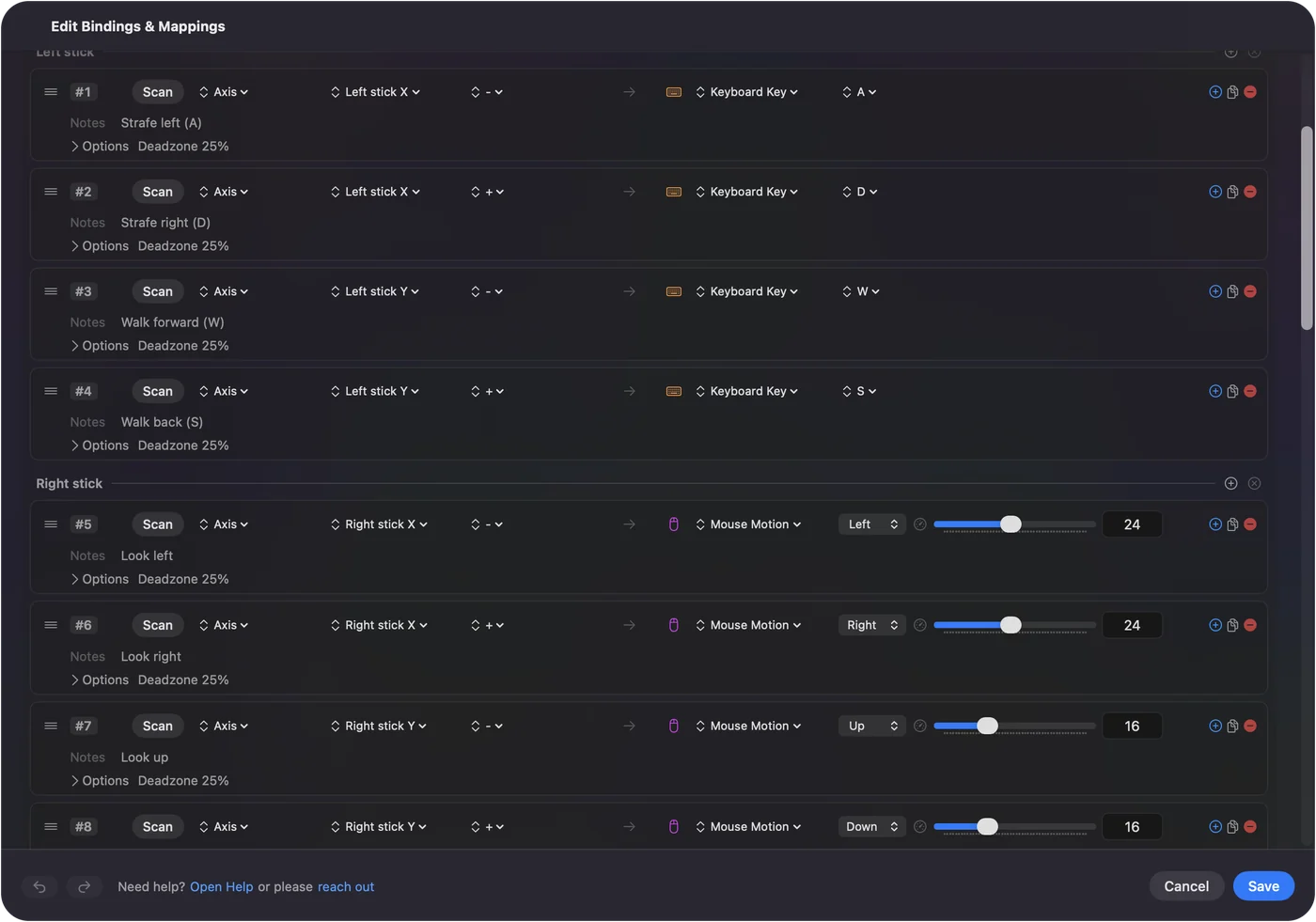
想改某个键,你要编辑一个 JSON 文件,再从它的菜单栏图标里选择 Reload mappings:
访达,Go to Folder:Switch2Bridge 存放按键映射的位置。
~/Library/Application Support/Switch2Bridge/mappings.json会发生什么:访达打开 App 在第一次启动时写下的文件。每个按钮或摇杆方向对应一个键。
了解它对你的 Mac 有什么要求
- macOS 13 Ventura 或更高版本。只有从源代码运行时才需要 Python 3.10 或更高版本。
- macOS 会警告的 App。这个版本没有经过公证,所以 Gatekeeper 会阻止第一次启动。在 macOS 15 和更高版本上,你要在“系统设置”的“隐私与安全”里用“仍要打开”允许它。在 macOS 13 和 14 上,右键点按这个 App,选择“打开”。
- 无障碍。启动时会要求,因为这个 App 替你按键。
- Bluetooth。第一次点按 Connect Controller 时会要求。从源代码运行时,Bluetooth 权限属于“终端”或你的 Python,而不是这个 App。
“无障碍”让 App 能在其他每个 App 里按键,所以我只给我信任的 App。这一个是开源的,所以你可以确切地读到它用这个权限做什么。它不会关闭 Mac 的任何安全保护,有些 Switch 2 项目就做不到这一点。
通过 DSU 在 Dolphin 和 Cemu 里获得模拟摇杆
按键只有全开或全关,这就是为什么摇杆变成按键后只有八个方向。对于接受 DSU,也就是 cemuhook 协议的模拟器,Switch2Bridge 还运行一个小服务器,用真正的模拟摇杆把手柄交给它们。它默认监听这个地址:
Dolphin 或 Cemu:要添加的 DSU 服务器地址。
127.0.0.1:26760会发生什么:手柄在模拟器里显示为输入设备,摇杆也包括在内。
- Dolphin。Options, Controller Settings, Alternate Input Sources,打开 DSU Client,并添加地址。
- Cemu。在它的输入设置里,用同样的地址添加一个 DSUController。
- Ryujinx。它只把 DSU 用于运动,而自述文件说 Switch2Bridge 还不解码运动,所以发送的是零。Ryujinx 里的按钮和摇杆仍然通过按键。
在 DSU 这一边,按钮按位置映射,A 对应 Circle,B 对应 Cross,依此类推,而 GL、GR 和 C 没有可映射的对象。在 Dolphin 和 Cemu 里的模拟摇杆,是这里 InputConfig 不做的工作,因为它发送的是按键和鼠标移动,不是 DSU 数据流。Mac 上的 Dolphin 手柄设置讲了 Dolphin 直接读取的手柄。
了解它的限制
- 只支持 Pro Controller 2。自述文件没有点名其他手柄,所以它不是用于 Joy-Con 2 或 Switch 2 的 GameCube 手柄的工具。
- 只支持 Bluetooth。通过 USB 时,手柄会一直沉默,直到收到一段启动序列,自述文件说 Switch2Bridge 里还没有内置它。
- 不是 Mac 的游戏手柄。“系统设置”的“游戏控制器”不会列出它,通过 macOS 读取手柄的游戏,包括 Steam,都看不到它。
- 是按键,不是手柄。只接受手柄的游戏会无视它,而作为按键发送的摇杆,会失去半推的状态。
比较 Mac 上其他的 Switch 2 工具
Switch 2 手柄只能通过自己会讲其协议的软件到达 Mac。这些是我会去看的项目,依据的是各自页面在 2026 年 10 月 27 日的说法。我没有测试过其中任何一个。
| 工具 | 手柄 | 连接 | 其他 App 看到什么 | 它要求什么 |
|---|---|---|---|---|
| switch2bridge-macos | Pro Controller 2 | Bluetooth | 按键,外加给模拟器的 DSU 数据流 | 无障碍、Bluetooth,一个没有公证的 App |
| Peterksharma/switch2mac,一个叫 Finally the Controller Works 的 App | Pro Controller 2,单独或成对的 Joy-Con 2,GameCube 手柄 | Bluetooth,最多同时四个 | 它的自述文件说是每个 App 都能读取的标准游戏手柄,没有震动或运动 | Apple 芯片上的 macOS 15 或更高版本,Bluetooth。标为 beta,已签名并公证 |
| AlexmChadwick/Switch-2-Controller-Helper | Pro Controller 2 | Bluetooth | 只有拥有付费的 Apple 开发者权限,或关闭 SIP 时才是虚拟游戏手柄,否则是按键 | 你要在 Xcode 里自己构建。作者称它尚在开发中 |
| procon2-mac | Pro Controller 2 | USB,无线需要更多条件 | 用线时,Steam 和其他 App 能读取它 | 无线需要一个 DriverKit 扩展,你要用付费的开发者账户来构建并签名 |
| InputConfig | Pro Controller 2,单独的每个 Joy-Con 2,GameCube 手柄 | USB-C,以及需要设置的 Bluetooth | 按键、鼠标、宏和系统功能 | 无障碍,无线设置还要 Bluetooth。实验性的,Bluetooth 部分尚未在手柄上核实 |
如果你需要的是让游戏把它看成手柄,switch2mac 的自述文件说那正是它的工作,而 Switch2Bridge 明确说它不是。Mac 上的 Switch 2 Pro 手柄页面对每一个都有更多介绍,Mac 上的 Joy-Con 2讲了两个 JoyCon2Mac 项目。
用 InputConfig 读取 Switch 2 Pro 手柄
InputConfig 自己和手柄通信,所以不需要驱动和扩展,也不会改变你 Mac 的任何安全设置。App 里把这一切都标为实验性的,因为我是根据社区公布的启动序列和报告布局构建的,手里没有这个手柄。
第 1 步:连接它
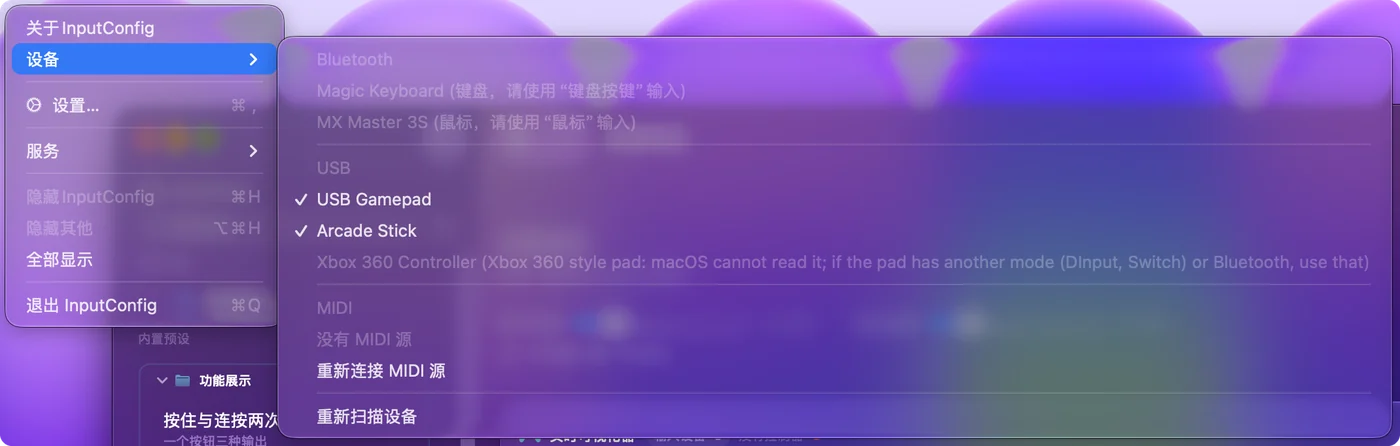
- 你:先退出 Switch2Bridge,这样只有一个 App 在和手柄通信。然后用能传输数据的 USB-C 线把手柄接到 Mac 上,并打开 InputConfig。想改用 Bluetooth,就打开设置的 Devices,打开 Connect Switch 2 Pro, GameCube and Joy-Con 2 controllers over Bluetooth,并按住手柄的同步按钮,直到灯来回扫动。第一次 macOS 会询问 InputConfig 是否可以使用 Bluetooth,请允许。
- InputConfig:向手柄发送它所等待的启动命令,或者在 App 运行时通过 Bluetooth 找到它,并像读取任何其他手柄那样读取它。
- 检查:玩家灯 1 亮起,手柄在边栏顶部显示为 Switch 2 Pro Controller (Experimental)。
第 2 步:给每个控件一项工作
- 你:打开一个预设,添加一行,按 Scan,按一个按钮,并选择一个键、一次点按或一个宏。
- InputConfig:读取每个正面按钮、两根摇杆、十字键、L、R、ZL 和 ZR、Minus、Plus、Home、Capture、C、GL 和 GR,而且从 1.8 起,还读取运动传感器和存在手柄里的摇杆校准。
- 检查:在你依赖某个布局之前,开着 Live Visualizer,按一遍每个控件。

App 把 Bluetooth 设置标为 Experimental:尚未在手柄上核实,所以用线仍然是更稳妥的路线。对于 Ryujinx,InputConfig 可以改为发送它的键盘按键,把 Input Device 设为 Keyboard,Mac 上的 Ryujinx 手柄设置列出了要绑定的默认按键,以及如何检查有没有到达。
InputConfig 在这里做不到什么
- 让它成为 Mac 的游戏手柄。macOS 仍然不读取 Pro Controller 2,所以通过 macOS 读取手柄的游戏,用 InputConfig 也看不到它。
- 发送 DSU 数据流。要在 Dolphin 或 Cemu 里得到模拟摇杆,那是 Switch2Bridge 的工作。
- 把 ZL 和 ZR 读成模拟的。它们读成开或关。
- 震动和 NFC。InputConfig 两者都不使用。
简短版
- Switch2Bridge。一款免费的 Python 菜单栏 App,通过 Bluetooth 为 Pro Controller 2 发送按键,为 Ryujinx 而做。
- 它最好的本事。一个 DSU 服务器,为 Dolphin 和 Cemu 提供真正的模拟摇杆。
- 它的限制。只有一种手柄型号,只支持 Bluetooth,没有公证,对 macOS 来说不是游戏手柄。
- InputConfig。Pro Controller 2 通过线或 Bluetooth(实验性功能),映射成任何 App 里的按键、鼠标和宏。
要在 Dolphin 或 Cemu 里得到模拟摇杆,就选 Switch2Bridge,其他一切接受键盘和鼠标的,就选 InputConfig,并且一次只运行一个。
常见问题
运行 Switch2Bridge 安全吗?
它以 MIT 许可证开源,所以可以读它的代码,它不会关闭 Mac 的任何安全保护。它没有经过公证,所以 macOS 在第一次启动时会警告,而且它要求“无障碍”权限来按键。我没有测试或审计过它。
Switch2Bridge 能用于 Joy-Con 2 吗?
它的自述文件只点名了 Switch 2 Pro 手柄。至于 Joy-Con 2,switch2mac 的自述文件列出了它们,而 InputConfig 作为实验性功能,单独读取每一个。
Switch2Bridge 需要“无障碍”权限吗?
需要。它在启动时要求“无障碍”,因为它替你按键,第一次点按 Connect Controller 时要求 Bluetooth。
InputConfig 能读取 Switch 2 Pro 手柄吗?
能,作为实验性功能:从 1.6 起通过 USB-C 线,从 1.8 起带运动,从 1.8 起通过 Bluetooth,前提是在设置的 Devices 里打开了 Connect Switch 2 Pro, GameCube and Joy-Con 2 controllers over Bluetooth。Bluetooth 部分标为尚未在手柄上核实。
为什么 Mac 看不到 Switch 2 Pro 手柄?
macOS 支持原来的 Switch Pro 手柄,但不支持 Switch 2 的版本。通过 USB 时,它在等 Mac 上没有任何东西会发送的启动命令,通过 Bluetooth 时,它用的是任天堂自己的低功耗协议,所以只有会讲它的 App 才能读取。
更多中文页面
详细指南(英文)
作者说明。Ryleigh Newman 开发了 InputConfig,因为双手活动不便,每天都用手柄操作自己的 Mac。本页译自英文。Mac 的语言设为简体中文时,App 的主要按钮和菜单显示为中文,本页使用这些名称,并在括号中附上英文名称。App 的其他部分和网站的其他页面都是英文。
本页的其他语言版本: English, Deutsch, Español, Français, Italiano, 日本語, 한국어, Polski, Português, Русский, ไทย, 繁體中文
免费。macOS 14 或更高版本。无需账户,数据不会离开你的 Mac。 源代码在 GitHub 上.