繁體中文
Switch2Bridge 是什麼,在 Mac 上做什麼?
 這款 App 完全免費。不需要建立帳號。沒有訂閱,沒有麻煩的下載,也沒有任何鎖住的功能。針對 Apple 晶片最佳化。
Switch2Bridge 在 GitHub 上發布的名稱是 switch2bridge-macos,是免費的選單列 App,以 Python 撰寫,採用 MIT 授權,它透過低功耗藍牙連接 Switch 2 Pro 手把,並把它的按鈕和搖桿變成按鍵。它是為 Ryujinx 模擬器寫的,也執行一個 DSU 伺服器,讓 Dolphin 和 Cemu 得到真正的類比搖桿。它自己的 readme 說得很明白,它不是驅動程式:macOS 仍然不會列出這支手把,讀取手把的遊戲也看不到它。
我做了 InputConfig,這是免費的 Mac App,它自己讀取 Pro Controller 2,用 USB-C 傳輸線,並以實驗性的設定透過藍牙,把它變成任何 App 裡的按鍵、滑鼠和巨集。我沒有測試過 Switch2Bridge,所以下面關於它的一切都來自它的 readme,我在 2026 年 10 月 27 日讀取。
步驟
- 確認你找到的專案是 mlstr0m/switch2bridge-macos,因為還有其他專案用同樣的名稱。
- 從它的 Releases 頁面下載磁碟映像檔,把 App 移到「應用程式」,並在「系統設定」的「隱私權與安全性」中允許它一次,因為它沒有經過公證。
- 它啟動時允許「輔助使用」,第一次按一下 Connect Controller 時允許藍牙。
- 在 Ryujinx 裡,把 Input Device 設為 Keyboard 並對上它的按鍵,或讓 Dolphin 或 Cemu 指向它的 DSU 伺服器。
- 對於其他 App,或要用傳輸線時,請結束它並改用 InputConfig。
確認你找到的是哪一個 Switch2Bridge
有幾個不相關的專案共用這個名稱,而人們通常指的 Python 選單列 App,只是其中之一。以下是我在 2026 年 10 月 27 日於 GitHub 上找到的:
| 儲存庫 | 它是什麼 | 執行環境 |
|---|---|---|
| mlstr0m/switch2bridge-macos | 這一頁上的 Python 選單列 App:低功耗藍牙、按鍵和 DSU 伺服器。MIT 授權。它最新的版本 1.4.0 發布於 2026 年 9 月 28 日。 | macOS 13 Ventura 或以上版本 |
| SwonDev/Switch2Bridge | 一個 Swift 背景 App,把 Pro Controller 2 餵給在 Wine 下執行的 Windows 遊戲,例如透過 CrossOver。它的 readme(西班牙文)說不支援原生 Mac 遊戲。 | macOS 15 Sequoia 或以上版本 |
| gessecarneiro/Switch2Bridge | 透過 USB 使用 Pro Controller 2 的 Windows 程式。 | Windows,不是 Mac |
指向 aureliendesert/switch2bridge-macos 的舊連結,會通往與 mlstr0m/switch2bridge-macos 相同的儲存庫,下載就在那裡。請檢查下載來自哪個儲存庫,因為光看名稱,分辨不出它是哪個程式。
了解它讀取什麼、送出什麼
Switch2Bridge 直接透過低功耗藍牙連接手把,不需要在「系統設定」配對,並在連接時讀取手把的原廠搖桿校準值。它的 readme 列出:
- 每個按鈕。正面按鈕、十字鍵、L、R、ZL 和 ZR、搖桿按壓、Plus、Minus、Home 和 Capture、新的 C 按鈕,以及背面的 GL 和 GR 握把按鈕。
- 兩支搖桿都變成按鍵。左搖桿是 W、A、S 和 D,右搖桿是 I、J、K 和 L,每支搖桿都縮減成八個方向。
- 按鈕變成按鍵。預設 A 送出 Z,B 送出 X,X 送出 C,Y 送出 V,十字鍵是方向鍵,C 按鈕則沒有使用。
- 重新連線。如果手把進入睡眠或斷線,App 會持續嘗試 60 秒。
- 多於一支手把。每支手把一份 App,各用自己的對應檔啟動。
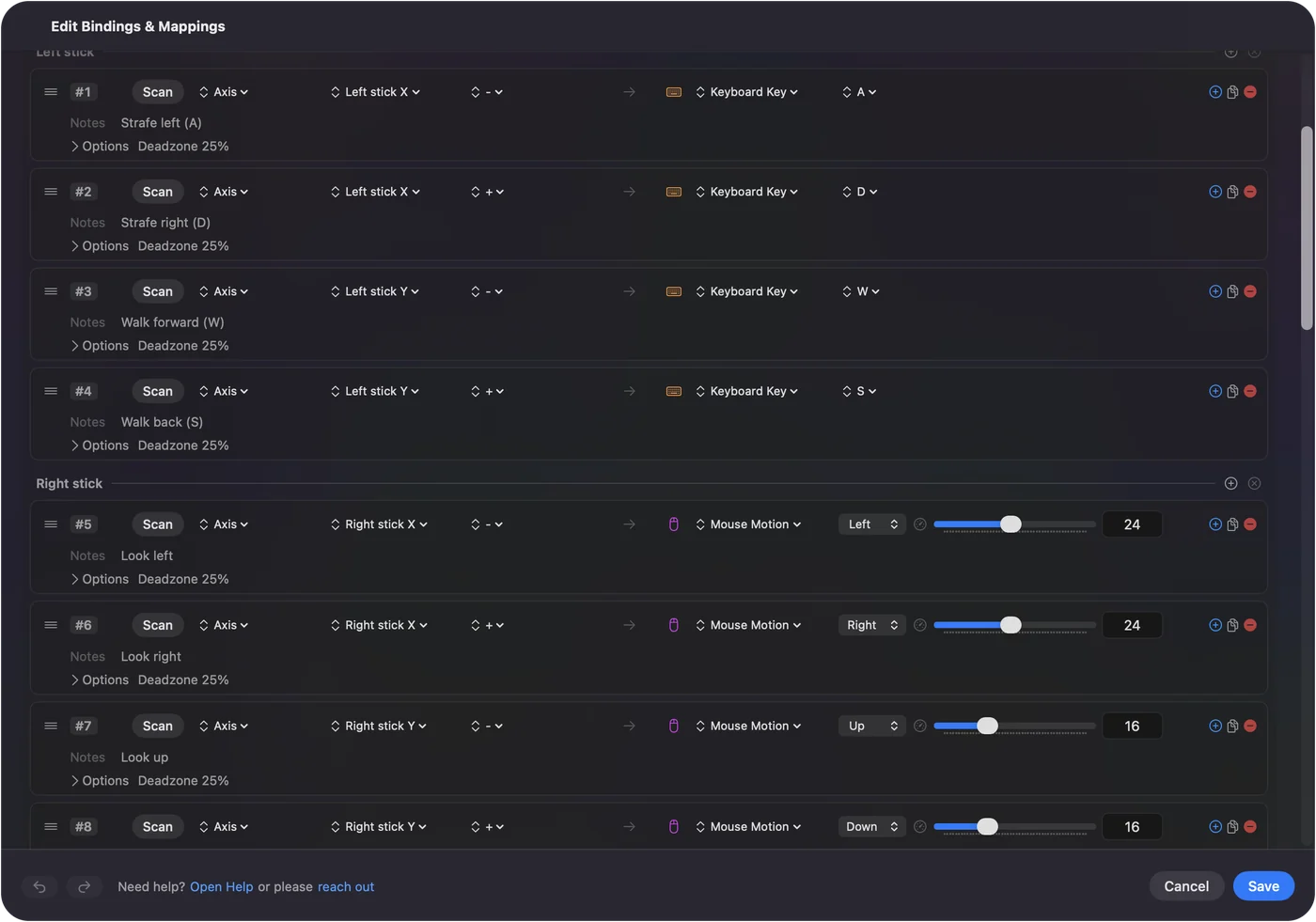
要更改按鍵,你要編輯一個 JSON 檔,並從它的選單列圖示選擇 Reload mappings:
Finder,前往檔案夾:Switch2Bridge 存放按鍵對應的位置。
~/Library/Application Support/Switch2Bridge/mappings.json會發生什麼:Finder 會打開 App 第一次啟動時寫入的檔案。每個按鈕或搖桿方向對應一個按鍵。
了解它對你的 Mac 有什麼要求
- macOS 13 Ventura 或以上版本。只有從原始碼執行時,才需要 Python 3.10 或以上版本。
- macOS 會警告的 App。這個版本沒有經過公證,所以 Gatekeeper 會擋住第一次啟動。在 macOS 15 以上版本,你要在「系統設定」的「隱私權與安全性」中用 Open Anyway 允許它。在 macOS 13 和 14 上,你要在 App 上按右鍵並選擇「打開」。
- 輔助使用。啟動時會要求,因為 App 會替你按下按鍵。
- 藍牙。第一次按一下 Connect Controller 時會要求。從原始碼執行時,藍牙權限屬於 Terminal 或你的 Python,不屬於 App。
「輔助使用」讓 App 能在所有其他 App 裡按下按鍵,所以我只給我信任的 App。這一個是開放原始碼,所以你可以確切讀到它用它做了什麼。它沒有關掉 Mac 的任何安全保護,這一點比某些 Switch 2 專案做得更好。
透過 DSU 在 Dolphin 和 Cemu 取得類比搖桿
按鍵只有全有或全無,這就是為什麼以按鍵送出的搖桿,只有八個方向。對於接受 DSU(cemuhook 協定)的模擬器,Switch2Bridge 也執行一個小伺服器,把手把連同真正的類比搖桿交給它們。它預設監聽這個位址:
Dolphin 或 Cemu:要加入的 DSU 伺服器位址。
127.0.0.1:26760會發生什麼:手把會作為輸入裝置出現在模擬器裡,包括搖桿。
- Dolphin。Options、Controller Settings、Alternate Input Sources,開啟 DSU Client 並加入位址。
- Cemu。在它的輸入設定中,用同樣的位址加入 DSUController。
- Ryujinx。它只把 DSU 用於動作,而 readme 說 Switch2Bridge 還不會解碼動作,所以送出的是零。Ryujinx 裡的按鈕和搖桿仍然透過按鍵進行。
在 DSU 這一邊,按鈕依位置對應,A 對應 Circle,B 對應 Cross,依此類推,而 GL、GR 和 C 沒有可以對應的東西。Dolphin 和 Cemu 裡的類比搖桿,是 InputConfig 不做的工作,因為它送出的是按鍵和滑鼠移動,不是 DSU 資料。Mac 上的 Dolphin 手把設定談到 Dolphin 直接讀取的手把。
了解它的限制
- 只有 Pro Controller 2。readme 沒有點名其他手把,所以它不是 Joy-Con 2 或 Switch 2 用 GameCube 手把的工具。
- 只有藍牙。透過 USB 時,手把在收到啟動序列之前一直保持沉默,而 readme 說 Switch2Bridge 還沒有內建那個。
- 不是 Mac 遊戲手把。「系統設定」的「遊戲控制器」不會列出它,透過 macOS 讀取手把的遊戲,包括 Steam,都看不到它。
- 是按鍵,不是手把。只接受手把的遊戲會忽略它,而以按鍵送出的搖桿會失去一半的推動量。
比較 Mac 上其他的 Switch 2 工具
Switch 2 手把只有透過自己說它們協定的軟體,才能連到 Mac。以下是我會看的專案,依據的是 2026 年 10 月 27 日各自頁面的說法。我沒有測試過其中任何一個。
| 工具 | 手把 | 連線方式 | 其他 App 看到什麼 | 它要求什麼 |
|---|---|---|---|---|
| switch2bridge-macos | Pro Controller 2 | 藍牙 | 按鍵,加上給模擬器的 DSU 資料 | 輔助使用、藍牙、沒有公證的 App |
| Peterksharma/switch2mac,一個叫 Finally the Controller Works 的 App | Pro Controller 2、單獨或成對的 Joy-Con 2、GameCube 手把 | 藍牙,一次最多四支 | 它的 readme 說是每個 App 都讀得到的標準遊戲手把,沒有震動和動作 | Apple 晶片上的 macOS 15 或以上版本,藍牙。標示為 Beta,已簽署並公證 |
| AlexmChadwick/Switch-2-Controller-Helper | Pro Controller 2 | 藍牙 | 只有在有付費的 Apple 開發者權利或關閉 SIP 時才是虛擬遊戲手把,否則是按鍵 | 你要在 Xcode 裡建置。它的作者稱之為進行中的作品 |
| procon2-mac | Pro Controller 2 | USB,無線需要更多東西 | 用傳輸線時,Steam 和其他 App 可以讀取它 | 無線需要你用付費開發者帳號建置並簽署的 DriverKit 延伸功能 |
| InputConfig | Pro Controller 2、單獨的每支 Joy-Con 2、GameCube 手把 | USB-C,以及用設定開啟的藍牙 | 按鍵、滑鼠、巨集和系統功能 | 輔助使用,以及無線設定需要的藍牙。實驗性質,藍牙部分尚未在手把上確認 |
如果你需要的是讓遊戲把手把當作手把看待,switch2mac 的 readme 說那正是它的工作,而 Switch2Bridge 明確說它不是。Mac 上的 Switch 2 Pro 手把頁面對每一個有更多說明,Mac 上的 Joy-Con 2 則談到兩個 JoyCon2Mac 專案。
用 InputConfig 讀取 Switch 2 Pro 手把
InputConfig 自己與手把溝通,所以不需要驅動程式或延伸功能,也不會改變你 Mac 的任何安全性。App 裡把這一切都標為實驗性質,因為我是根據社群公開的啟動序列和回報格式建置的,手上並沒有那支手把。
步驟 1:連接它
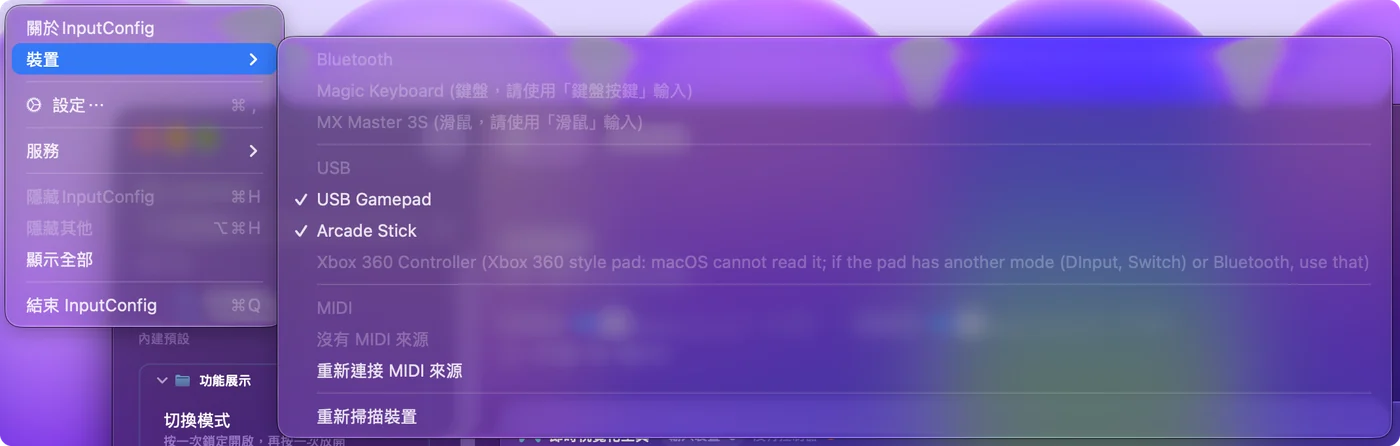
- 你:先結束 Switch2Bridge,這樣只有一個 App 與手把溝通。然後用可傳輸資料的 USB-C 傳輸線把手把插到 Mac,並打開 InputConfig。如果要改用藍牙,請打開 Settings、Devices,開啟 Connect Switch 2 Pro, GameCube and Joy-Con 2 controllers over Bluetooth,並按住手把的同步按鈕,直到燈號掃過。第一次時,macOS 會詢問 InputConfig 能不能使用藍牙,請允許。
- InputConfig:送出手把在等的啟動指令,或在 App 執行時透過藍牙找到它,並像讀取其他手把一樣讀取它。
- 確認:玩家燈 1 亮起,手把以 Switch 2 Pro Controller (Experimental) 的名稱出現在側邊欄最上方。
步驟 2:替每個控制項指派工作
- 你:打開預設集,新增一列,按下 Scan,按下一個按鈕,並選擇按鍵、點按或巨集。
- InputConfig:讀取每個正面按鈕、兩支搖桿、十字鍵、L、R、ZL 和 ZR、Minus、Plus、Home、Capture、C、GL 和 GR,自 1.8 起還有動作感測器和儲存在手把裡的搖桿校準值。
- 確認:在依賴某個配置之前,請打開 Live Visualizer 並按每個控制項。

App 把藍牙設定標為 Experimental: not yet checked on a controller,所以傳輸線仍然是較可靠的路。對於 Ryujinx,InputConfig 可以改送它的鍵盤按鍵,並把 Input Device 設為 Keyboard,Mac 上的 Ryujinx 手把設定列出了要綁定的預設按鍵,以及如何確認有收到。
InputConfig 在這裡做不到的事
- 讓它成為 Mac 遊戲手把。macOS 仍然不會讀取 Pro Controller 2,所以透過 macOS 讀取手把的遊戲,搭配 InputConfig 也看不到它。
- 送出 DSU 資料。要在 Dolphin 或 Cemu 內取得類比搖桿,那是 Switch2Bridge 的工作。
- 把 ZL 和 ZR 讀成類比。它們只讀成開或關。
- 震動和 NFC。InputConfig 兩者都不使用。
簡短版
- Switch2Bridge。免費的 Python 選單列 App,透過藍牙為 Pro Controller 2 送出按鍵,為 Ryujinx 而做。
- 它最厲害的一招。DSU 伺服器,為 Dolphin 和 Cemu 提供真正的類比搖桿。
- 它的限制。只有一種手把型號、只有藍牙、沒有公證,而且對 macOS 來說不是遊戲手把。
- InputConfig。用傳輸線,或以實驗性功能透過藍牙使用 Pro Controller 2,對應成任何 App 裡的按鍵、滑鼠和巨集。
要在 Dolphin 或 Cemu 取得類比搖桿,選 Switch2Bridge,其他所有接受鍵盤和滑鼠的情況,選 InputConfig,而且一次只執行一個。
常見問題
執行 Switch2Bridge 安全嗎?
它採用 MIT 授權而且開放原始碼,所以它的程式碼可以閱讀,它也沒有關掉任何 Mac 安全保護。它沒有公證,所以 macOS 在第一次啟動時會警告,而且它要求「輔助使用」來按下按鍵。我沒有測試或稽核過它。
Switch2Bridge 能搭配 Joy-Con 2 使用嗎?
它的 readme 只點名 Switch 2 Pro 手把。至於 Joy-Con 2,switch2mac 的 readme 有列出,而 InputConfig 以實驗性功能單獨讀取每一支。
Switch2Bridge 需要「輔助使用」權限嗎?
需要。它在啟動時要求「輔助使用」,因為它會替你按下按鍵,並在你第一次按一下 Connect Controller 時要求藍牙。
InputConfig 讀得到 Switch 2 Pro 手把嗎?
讀得到,以實驗性功能:自 1.6 起可用 USB-C 傳輸線,自 1.8 起支援動作,也自 1.8 起可透過藍牙,需在 Settings、Devices 中開啟 Connect Switch 2 Pro, GameCube and Joy-Con 2 controllers over Bluetooth。藍牙的部分標示為尚未在手把上確認。
為什麼 Mac 看不到 Switch 2 Pro 手把?
macOS 支援原版的 Switch Pro 手把,但不支援 Switch 2 版。透過 USB 時,它在等 Mac 上沒有東西會送出的啟動指令,透過藍牙時,它使用 Nintendo 自己的低功耗協定,所以只有說這個協定的 App 才讀得到它。
更多中文頁面
詳細指南(英文)
作者說明。Ryleigh Newman 開發了 InputConfig,因為雙手活動不便,每天都用手把操作自己的 Mac。本頁譯自英文。Mac 的語言設為繁體中文時,App 的主要按鈕和選單會顯示為中文,本頁使用這些名稱,並在括號中附上英文名稱。App 的其他部分和網站的其他頁面都是英文。
本頁的其他語言版本: English, Deutsch, Español, Français, Italiano, 日本語, 한국어, Polski, Português, Русский, ไทย, 简体中文
免費。macOS 14 或以上版本。不需要帳號,資料不會離開你的 Mac。 原始碼在 GitHub 上.