繁體中文
Mac 上 OpenEmu 操作無反應:依序該修什麼
 這款 App 完全免費。不需要建立帳號。沒有訂閱,沒有麻煩的下載,也沒有任何鎖住的功能。針對 Apple 晶片最佳化。
當 OpenEmu 不理你的鍵盤或手把,原因幾乎都是這三項之一:OpenEmu 沒有「輸入監控」權限、無線手把沒有藍牙權限,或是你玩的那個主機沒有指派操作。OpenEmu 自己的輸入問題疑難排解頁面(我在 2026 年 10 月 27 日讀取,最後編輯於 2022 年 1 月)點出了前兩項,並列出一份會擋住它輸入的 App 清單。這一頁告訴你是哪一種情況,並依序從最小的一步開始修正。
如果你已經知道只是鍵盤的問題,OpenEmu 鍵盤無法使用有更深入的說明,OpenEmu 手把無法使用則涵蓋各種手把。我做了 InputConfig,這是把手把對應到按鍵的免費 Mac App。它在這裡排在最後,是備用方案,因為 OpenEmu 大多數手把都能自己讀取。
步驟
- 打開「系統設定」的「隱私權與安全性」,再到「輸入監控」,把 OpenEmu 開啟。
- 如果是無線手把,也要在「隱私權與安全性」的「藍牙」中把 OpenEmu 開啟。
- 按 Command Q 結束 OpenEmu,然後重新打開。
- 在 OpenEmu 的設定裡打開 Controls,選擇你玩的主機,選擇鍵盤或手把,然後指派按鈕。
- 如果仍然失敗,請結束 Steam、Chrome、Terminal 和任何按鍵重新對應工具,只開 OpenEmu 來測試。
- 如果 OpenEmu 完全不接受你的手把,請把它的輸入設為鍵盤,並用 InputConfig 把手把對應到那些按鍵。
找出你的情況
症狀會指向解法,所以請從符合你的那一行開始:
- 任何遊戲裡都沒有按鍵有反應。「輸入監控」是關閉的。請前往允許輸入監控。
- 無線手把出現在 Controls 裡,卻沒有作用。藍牙權限是關閉的。OpenEmu 的頁面說,沒有這項權限,手把仍然會出現在它的 Controls 偏好設定中,這就是這一種會騙到人的原因。
- 在某個主機有用,在另一個沒用。操作是依主機分別儲存的。那個主機沒有指派任何東西。
- 更新之前是正常的。權限開關可能屬於舊版的 App。把它關掉再打開。
- 重新啟動後沒開其他東西就能用。是另一個 App 佔住了裝置。
大多數 OpenEmu 的輸入問題都是權限開關,所以在做其他事之前,請先檢查這兩項權限。
允許輸入監控,然後結束並重新打開 OpenEmu
OpenEmu 是直接讀取輸入裝置,而不是透過 Apple 的手把框架,而自 macOS Mojave 起,這需要「輸入監控」。OpenEmu 的頁面說,這項權限涵蓋所有種類的輸入,鍵盤和有線、無線手把都一樣,不論設定視窗看起來怎麼說。
- 你:打開「系統設定」的「隱私權與安全性」,再到「輸入監控」。把 OpenEmu 開啟,如果沒有列出,就用加號按鈕加入。
- macOS:讓 OpenEmu 讀取鍵盤和手把,即使別的視窗在最前面也一樣。
- 確認:按 Command Q 結束 OpenEmu,重新打開,開始一款遊戲,並按下你在 Controls 裡指派的按鍵。
OpenEmu 的頁面也回答了顯而易見的擔憂:不論有沒有權限,macOS 都不會把輸入在密碼欄位裡的內容交給 OpenEmu。
替無線手把允許藍牙
自 macOS Monterey 起,OpenEmu 的無線手把需要第二項權限。在「系統設定」的「隱私權與安全性」的「藍牙」中,把 OpenEmu 開啟,或用加號按鈕加入。然後結束並重新打開它。傳輸線可以避開這一項,所以把手把插上是個快速的測試:如果有線能用、無線不能用,原因就是這個開關。OpenEmu 的 Controls 裡列出的手把,仍然可能被擋住,因為藍牙權限決定它的按壓能不能通過。
把權限關掉再重新打開
已經開啟的開關仍然可能過期,例如在 OpenEmu 更新或移動之後。OpenEmu 的頁面沒有談到這點,所以這是我會嘗試的順序:
- 關掉再打開。在「輸入監控」,無線手把則在「藍牙」。
- 移除再加入。選取 OpenEmu,用減號按鈕移除,然後從「應用程式」檔案夾用加號按鈕再加入一次。
- 結束並重新打開。按 Command Q,然後再次打開 OpenEmu,讓它在權限就位的狀態下啟動。
檢查那個主機的 Controls 面板
- 你:打開 OpenEmu 的設定,前往 Controls。在上方選擇主機、玩家,並在輸入選單中選擇你的鍵盤或手把。
- OpenEmu:會自動填入它認得的手把。對鍵盤或不認得的手把,你要在圖上按一下每個按鈕,再按下想要的按鍵或按鈕。
- 確認:每個控制項旁都顯示按鍵或按鈕,而且那個主機的遊戲有反應。
OpenEmu 的頁面還提到另外兩個原因。自 2.2 版起,搖桿會自己校準,這可能讓它們過於靈敏或卡住:玩之前,請把每支搖桿完整轉一圈。還有,接在 USB 集線器上的手把可能不穩定,所以請直接插到 Mac。對應不會在主機之間共用,所以為一個系統設好的手把,在下一個系統是空白的。
關閉會佔用輸入的 App
有些 App 會獨自打開一個裝置,這時 OpenEmu 就從它那裡什麼也拿不到。OpenEmu 的頁面點出了這些,並說明這份清單並不完整:
- 玩的時候要關閉的 App。Google Chrome、DOSBox、iTerm2、Keybase 和 Steam。結束 Steam 之後,請重新連接手把。
- Secure Keyboard Entry。Terminal 和 Webroot Antivirus 會開啟它,它刻意讓其他 App 收不到按鍵。這是頁面點名的安全性 App。我沒有確認過其他的。
- 輸入轉換工具。Karabiner、USB Overdrive、ControllerMate、Enjoyable、Joystick Mapper、GamePad Companion、SteelSeries Engine 和其他幾個,應該關閉或移除。在 USB Overdrive 裡,頁面說要關閉 Any Gaming, Any Application。
- 遠端桌面 App。Splashtop、Synergy 和 TeamViewer 無法把輸入傳給 OpenEmu。
頁面的最後手段,是重新啟動 Mac,只打開 OpenEmu。如果這樣就能用,再一次打開一個其他的 App,找出擋路的那一個。
確認手把是 OpenEmu 讀得到的
OpenEmu 讀取標準的 USB 和藍牙手把。它的頁面警告說,為主機製作的手把往往只有部分符合標準,有些轉接器則完全不是標準,並點名 Wii U 用的 GameCube 轉接器是行不通的一種。首先確定 Mac 看得到手把:打開「系統設定」側邊欄的「遊戲控制器」並按一個按鈕,或使用手把測試工具。如果 Mac 什麼都沒列出,問題出在連線,不是 OpenEmu,這時請從 Mac 上無法辨識手把開始。
如果仍然失敗,用 InputConfig 把手把對應成按鍵
當鍵盤在 OpenEmu 裡能用、手把卻不行時,這條路有幫助,因為它把手把變成按鍵。InputConfig 常常能讀到 OpenEmu 略過的手把,因為它也會把手把當作原始 HID 裝置打開。
- 你:在 OpenEmu 的 Controls 裡,把那位玩家的輸入設為鍵盤並指派按鍵。在 InputConfig 裡,從 Emulator / Arcade 預設集開始,替每個按鈕設定你指派的按鍵。
- InputConfig:你按住按鈕多久,就把每個按鍵按住多久,和真正的按鍵一樣。
- 確認:OpenEmu 在最前面時,按十字鍵,遊戲就會移動。
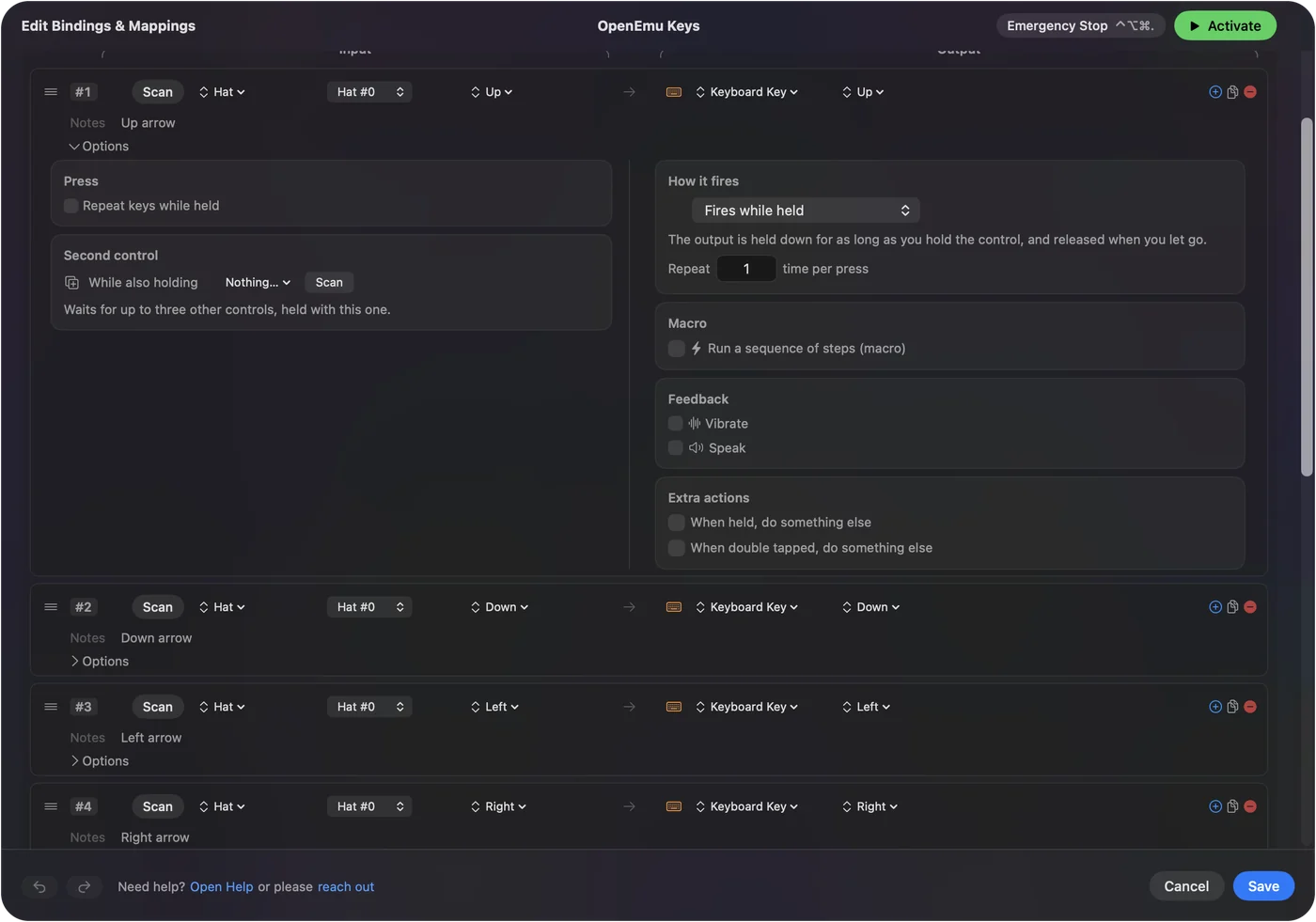
有兩點要小心。如果 OpenEmu 讀不到鍵盤,這些按鍵也到不了它那裡,所以請先修好「輸入監控」。還有,當 OpenEmu 仍然自己讀取手把時,每次按壓都會到達兩次,一次是手把,一次是按鍵,所以請讓那位玩家只用鍵盤。把 OpenEmu 列在 Automation & Gaming Utilities 的 Activate when these apps are in front 下,這樣這個配置只會在 OpenEmu 位於最前面時執行。

Control Option Command 句點會立刻停止任何預設集,如果按鍵開始重複,這是第一個該按的組合。
簡短版
- 輸入監控。把 OpenEmu 開啟,然後結束並重新打開它。
- 藍牙。自 Monterey 起,無線手把要把 OpenEmu 開啟。
- Controls。替每個主機分別指派鍵盤或手把。
- 其他 App。測試時結束 Steam、Chrome、終端機和按鍵重新對應工具。
先檢查權限,再檢查那個主機的 Controls,最後才是其他 App,因為這個順序找出原因最快。
常見問題
為什麼我 Mac 上的 OpenEmu 操作沒有反應?
通常是 OpenEmu 缺少「輸入監控」權限,或者對無線手把來說缺少藍牙權限,兩者都在「系統設定」的「隱私權與安全性」。把它開啟,結束並重新打開 OpenEmu,然後確認你玩的主機已經指派操作。
為什麼 OpenEmu 沒有辨識到我的鍵盤?
沒有「輸入監控」,OpenEmu 就讀不到鍵盤。如果它已經開啟,可能是有 Secure Keyboard Entry 的 App,例如 Terminal 或 Webroot Antivirus,扣住了按鍵。
我需要為 OpenEmu 允許輸入監控嗎?
需要。OpenEmu 直接讀取裝置,它自己的疑難排解頁面說,「輸入監控」涵蓋鍵盤和每一種有線、無線手把。
為什麼我的手把在一個主機能用,在另一個不能?
OpenEmu 依主機和玩家分別儲存操作。打開 Controls,選擇失敗的主機,選擇你的手把並指派它的按鈕。
InputConfig 能用手把玩 OpenEmu 的遊戲嗎?
它可以把手把對應到你在 OpenEmu 的 Controls 裡指派的按鍵,這在 OpenEmu 讀不到手把時很有幫助。請把那位玩家設為鍵盤,這樣按壓才不會到達兩次。
更多中文頁面
詳細指南(英文)
作者說明。Ryleigh Newman 開發了 InputConfig,因為雙手活動不便,每天都用手把操作自己的 Mac。本頁譯自英文。Mac 的語言設為繁體中文時,App 的主要按鈕和選單會顯示為中文,本頁使用這些名稱,並在括號中附上英文名稱。App 的其他部分和網站的其他頁面都是英文。
本頁的其他語言版本: English, Deutsch, Español, Français, Italiano, 日本語, 한국어, Polski, Português, Русский, ไทย, 简体中文
免費。macOS 14 或以上版本。不需要帳號,資料不會離開你的 Mac。 原始碼在 GitHub 上.