Italiano
Il Logitech G920 funziona su Mac?
 Questa app è completamente gratuita. Non devi creare un account. Niente abbonamenti, niente download complicati, e nulla è bloccato. Ottimizzata per Apple Silicon.
Sì, tramite il supporto di Apple ai volanti da corsa. Apple ha nominato il G920 quando ha aggiunto il supporto ai volanti da corsa in macOS 13 Ventura, quindi un gioco per Mac scritto per quel supporto può guidare con esso, volante, pedali e cambio compresi. Il G920 è un volante Xbox senza interruttore di modalità, e non compare mai come normale dispositivo USB, quindi le app che leggono direttamente i dispositivi USB non lo vedono.
Per i giochi che lo ignorano, InputConfig, l'app gratuita per Mac che realizzo io, legge il G920 tramite lo stesso supporto di Apple e trasforma volante, pedali e pulsanti nei tasti e nel movimento del mouse che un gioco di guida da tastiera si aspetta. Logitech stessa elenca Xbox e Windows per questo volante, non un Mac, e nulla in questa pagina richiede il software di Logitech.
Passaggi
- Collega i pedali, e il cambio se ne hai uno, alla base del volante.
- Collega l'alimentatore, poi il cavo USB, direttamente al Mac o a un semplice adattatore USB-C.
- Apri la schermata dei controlli del gioco e vedi se sterza con il volante.
- Se no, apri un preset di InputConfig e attiva One-Stick Driving con Steer axis 0 e Throttle axis 5.
- Abbassa la zona morta a pochi punti percentuali, poi metti il freno e i pulsanti su righe a sé con Scan.
Sappi cosa vede il Mac
Logitech vende questo volante e questa base in due versioni. Il G29 è per PlayStation e PC, e il G920 è per Xbox e PC. La pagina di Logitech su G920 e G29, che ho letto il 27 ottobre 2026, elenca la versione Xbox per Xbox Series X|S, Xbox One e PC, con 900 gradi di rotazione, force feedback a doppio motore, una porta USB alimentata e Windows 11 fino a Windows 7. Non elenca macOS.
| Volante | Pulsanti sul mozzo | Come lo legge il Mac |
|---|---|---|
| G920 | A, B, X, Y, View, Menu, il pulsante Xbox | Solo tramite il supporto di Apple ai volanti da corsa, dato che la modalità Xbox non è un dispositivo USB standard |
| G923 per Xbox e PC | Gli stessi, più più e meno, una manopola e Invio | Allo stesso modo del G920 |
| G29 e G923 per PlayStation e PC | Croce, Cerchio, Quadrato, Triangolo, Share, Options, PS | Come dispositivo USB semplice, letto per intero, e il G29 anche dal supporto di Apple |
- Non sotto Controller. Un volante non compare mai in Impostazioni di Sistema, Controller, che elenca i gamepad. System Information, USB è dove vedere che il Mac lo ha.
- Un'app per volta. La documentazione per sviluppatori di Apple dice che un'unica app riceve per volta l'input di un volante, il che conta una volta che InputConfig entra in gioco, qui sotto.
I pulsanti Xbox sul mozzo ti dicono che questo volante passa dal supporto di Apple o non passa affatto.
Collegalo
- Tu: Collega l'unità dei pedali, e il Driving Force Shifter se ne hai uno, sul retro della base del volante. Collega l'alimentatore, poi il cavo USB, con un semplice adattatore da USB-C a USB-A su un MacBook invece di un hub.
- macOS: Trova il volante senza alcun driver da installare.
- Controllo: Tieni premuto Option, apri il menu Apple, scegli System Information e guarda sotto USB. Il volante è elencato se il cavo e l'alimentazione vanno bene.
Collega ogni volta l'alimentatore. La pagina di Logitech chiede una porta USB alimentata ed elenca l'alimentatore nella confezione. Non c'è alcun interruttore da impostare: a differenza del G29, il G920 ha solo la sua modalità Xbox.
Prova prima il supporto al volante del gioco stesso
Un gioco per Mac scritto per il supporto di Apple ai volanti da corsa può leggere direttamente il G920, con ogni pedale sul proprio asse. È il risultato migliore che puoi ottenere su un Mac, quindi controllalo prima di mappare qualsiasi cosa.
- Tu: Chiudi InputConfig, oppure disattiva qualsiasi preset che legga il volante, poi apri la schermata dei controlli del gioco e gira il volante.
- Il gioco: Elenca il volante e mostra lo sterzo muoversi, se lo supporta.
- Controllo: Se l'auto sterza, hai finito. Se il gioco non elenca nulla, mappa il volante sui tasti qui sotto.
La maggior parte dei simulatori per cui la gente compra un volante, tra cui iRacing e Assetto Corsa, non ha una versione per Mac e arriva su un Mac solo tramite streaming o un wrapper Windows, dove il volante dipende da quella configurazione. I volanti da corsa su un Mac ha di più su quali giochi leggono i volanti.
Sappi cosa legge InputConfig su un G920
InputConfig legge il G920 e il G923 per Xbox tramite il supporto di Apple ai volanti da corsa, e li numera come un G29, quindi i preset per volante fatti su un G29 funzionano su di essi senza modifiche:
- Sterzo. Asse 0, sui 900 gradi del volante.
- Pedali. Frizione sull'asse 1, freno sull'asse 4 e acceleratore sull'asse 5, ciascuno a 0 con il piede sollevato e a 1 a fondo.
- Pulsanti. Con i nomi sul mozzo: A, B, X, Y, View, Menu, il pulsante Xbox, LSB e RSB, la croce direzionale e le palette sinistra e destra.
- Il cambio. Da Gear 1 a Gear 6 e Reverse, ciascuno un pulsante a sé.
Due cose da sapere prima di fidarti. InputConfig tiene il volante solo mentre un preset, l'editor o il Live Visualizer lo leggono, e poi lo lascia, così un gioco può riaverlo. E il disegno del volante nel Live Visualizer è nascosto perché sperimentale. La guida dell'app nomina il G29 e il G923 e non il G920, quindi questi dettagli del G920 vengono dalle note di rilascio dell'app e non da una prova che posso indicare. Premi ogni comando con Scan prima di costruire un layout da cui dipendi.
Guida un gioco da tastiera con esso
Per un gioco che sterza dalla tastiera o dal mouse, One-Stick Driving ti dà un vero acceleratore dal pedale: pulsa il tasto di accelerazione, tenendolo premuto più a lungo in ogni impulso quanto più premi.
Passo 1: Punta One-Stick Driving sul volante
- Tu: Apri un preset e, sotto Accessibility Tools Suite, attiva One-Stick Driving. Imposta Which stick drives su Custom e lo slot del controller su quello del volante. Imposta Steer axis su 0 e Throttle axis su 5, e attiva Throttle axis is a trigger (rests at one end).
- InputConfig: Mostra una barra in diretta per lo sterzo e una per l'acceleratore.
- Controllo: Gira il volante e premi il pedale dell'acceleratore, e entrambe le barre seguono.

Passo 2: Abbassa la zona morta e scegli lo sterzo
- Tu: Porta Deadzone a pochi punti percentuali. Scegli Mouse (analog) per i giochi che sterzano dal mouse, oppure Keys (A / D).
- InputConfig: Muove il mouse in proporzione al volante, oppure pulsa A e D così una piccola svolta dà uno sterzo dolce.
- Controllo: L'auto sterza nei primi gradi. Il 12 percento predefinito è misurato sull'intera mezza rotazione, circa 54 gradi per lato su un volante da 900 gradi.
Passo 3: Aggiungi il freno e i pulsanti
- Tu: Aggiungi una riga, premi Scan, spingi il pedale del freno e invia il tasto del freno del gioco, di solito S. Fai lo stesso per le palette, le marce e qualsiasi pulsante del mozzo: marcia su e giù, freno a mano, guarda indietro, reset.
- InputConfig: Riempie ogni riga con il comando che hai premuto.
- Controllo: Ogni pedale e pulsante digita il suo tasto in un campo di testo prima di aprire il gioco.
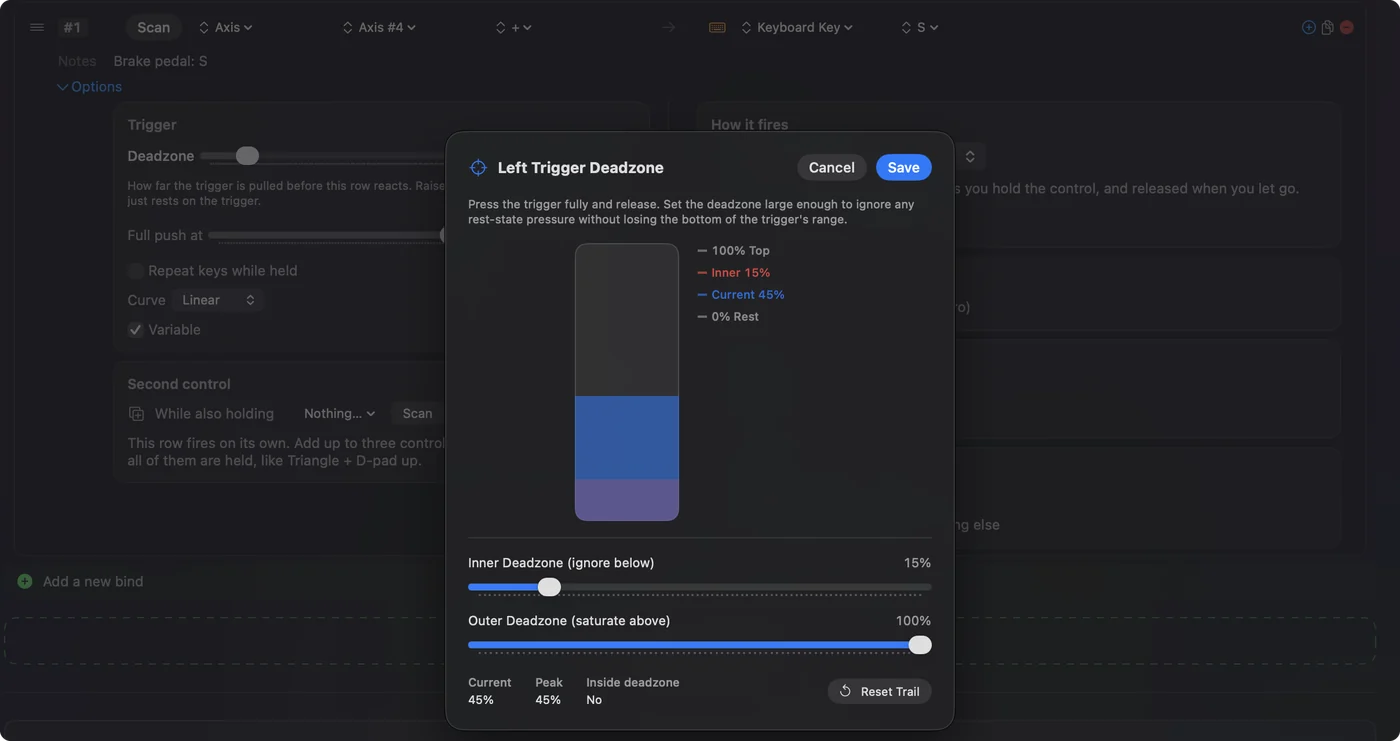
Aggiungi il gioco alle app del preset in Automation & Gaming Utilities e attiva il cambio automatico in Settings, Advanced, e il layout parte ogni volta che il gioco è in primo piano. I pedali del volante da corsa come tasti ha altri compiti per il pedale della frizione e le palette.
Se il volante non fa nulla
Sali questa scala, dal passo più piccolo:
- Controlla l'alimentazione. L'alimentatore va collegato prima del cavo USB, dato che la pagina di Logitech chiede una connessione alimentata.
- Controlla la porta. Direttamente al Mac o a un semplice adattatore, non a un hub.
- Controlla System Information. Se il volante non è sotto USB, il problema è il cavo o l'alimentazione, non un gioco o un'app.
- Lascialo andare nelle altre app. Una sola app riceve il volante per volta. Chiudi un gioco che lo ha, oppure disattiva il preset di InputConfig, quello che non stai usando.
- Abbassa la zona morta. Se risponde ma sterza in ritardo, la zona morta predefinita è ampia su un volante da 900 gradi.
- Segui l'elenco completo. Il volante da corsa non funziona su un Mac passa in rassegna ogni altra causa.
Cosa non può fare
- Force feedback. InputConfig non lo pilota. Con il volante mappato sui tasti, i motori restano silenziosi e il cerchio gira libero a parte la sua molla. Solo un gioco che pilota il volante da sé può usarli.
- Cambiare la modalità del volante. Il G920 ha solo la sua modalità Xbox, quindi non c'è alcuna impostazione che lo trasformi in un volante USB semplice.
- Far vedere un volante a un gioco. InputConfig invia tasti e movimento del mouse, non un volante virtuale.
L'app di Logitech, G HUB, serve per la rotazione, l'intensità del force feedback e il firmware. L'articolo di supporto di Logitech Does G HUB work with Mac and Windows, che ho letto il 27 ottobre 2026, dice che è compatibile con le versioni recenti di Windows e macOS, e non nomina il G920 né Apple silicon. Non ho potuto confermare che G HUB per Mac supporti questo volante, e nulla qui lo richiede.
In breve
- Collega. Pedali nella base, alimentatore, poi USB direttamente al Mac.
- Prova il gioco. Un gioco per Mac scritto per il supporto di Apple ai volanti da corsa legge il G920 da sé.
- Mappa il resto. One-Stick Driving con Steer axis 0 e Throttle axis 5, una zona morta bassa e Scan per il freno e i pulsanti.
- Comprando per un Mac. Il G29 si legge in due modi, come dispositivo USB semplice e tramite il supporto di Apple, e InputConfig lo disegna nel Live Visualizer, quindi sceglierei quello invece del G920.
Controlla prima la schermata dei controlli del gioco, e mappa il volante sui tasti solo dove il gioco lo ignora.
Domande
Il Logitech G920 funziona su un Mac?
Tramite il supporto di Apple ai volanti da corsa, aggiunto in macOS 13, che nomina il G920. I giochi per Mac scritti per quel supporto lo leggono, e InputConfig lo legge tramite lo stesso supporto per trasformarlo in tasti. Logitech non elenca macOS per esso.
Esiste un driver del G920 per macOS?
Non serve alcun driver. macOS lo legge con il proprio supporto ai volanti da corsa, e la pagina di Logitech per il volante elenca Windows e Xbox, non macOS.
Il force feedback del G920 funziona su un Mac?
Solo in un gioco che pilota il volante da sé. InputConfig invia tasti e movimento del mouse e non pilota il force feedback.
G920 o G29 per un Mac?
Sceglierei il G29. Il Mac lo legge come dispositivo USB semplice e tramite il supporto di Apple ai volanti da corsa, e InputConfig lo legge per intero con un disegno nel Live Visualizer. Il G920 arriva su un Mac solo tramite il supporto di Apple.
G HUB gira su Apple silicon?
L'articolo di supporto di Logitech dice che G HUB è compatibile con le versioni recenti di macOS e non menziona Apple silicon né il G920. Nulla in InputConfig richiede G HUB.
Altro in italiano
Guide complete, in inglese
Chi scrive. Ryleigh Newman sviluppa InputConfig e ogni giorno usa il proprio Mac con un controller, perché le mani non funzionano bene. Questa pagina è tradotta dall'inglese. I pulsanti e i menu principali dell'app compaiono in italiano quando il Mac è impostato in italiano; questa pagina li chiama così, con il nome inglese tra parentesi. Il resto dell'app e del sito è in inglese.
Questa pagina in altre lingue: English, Deutsch, Español, Français, 日本語, 한국어, Polski, Português, Русский, ไทย, 繁體中文, 简体中文
Gratis. macOS 14 o versioni successive. Senza account, niente lascia il tuo Mac. Open source su GitHub.