Italiano
Come cambiare la zona morta del grilletto
 Questa app è completamente gratuita. Non devi creare un account. Niente abbonamenti, niente download complicati, e nulla è bloccato. Ottimizzata per Apple Silicon.
La zona morta di un grilletto è la prima parte della corsa di L2, R2, LT o RT che viene ignorata, così un dito appoggiato sul grilletto non conta come una pressione. La cambi in ciò che legge il grilletto: le impostazioni del controller del gioco, un profilo salvato su un DualSense Edge o su un Xbox Elite Series 2 oppure, per tutto ciò che un Mac fa con il grilletto fuori dai giochi, il cursore Deadzone sulla riga del grilletto in InputConfig, l'app gratuita per Mac che realizzo io.
Misura prima: il numero giusto sta appena sopra il punto in cui riposa il tuo grilletto.
Passaggi
- Premi il grilletto lentamente in un tester di grilletti, rilascialo e annota il valore più basso che legge a riposo.
- Se il gioco legge il controller da sé, alza la zona morta del grilletto nelle impostazioni del controller del gioco.
- Su un DualSense Edge, modifica un profilo personalizzato su una PS5 e imposta l'intervallo di input di Trigger Deadzone.
- Per ciò che InputConfig gestisce su un Mac, apri Options sulla riga del grilletto, premi Adjust live e trascina Deadzone appena sopra il valore a riposo.
- Premi di nuovo il grilletto e controlla che un dito appoggiato resti sotto la linea e che una pressione leggera conti ancora.
Cosa fa la zona morta di un grilletto
Un grilletto analogico è un asse che si muove in una sola direzione, da 0 a riposo al 100 percento a fine corsa. La sua zona morta è il tratto in basso in cui non succede nulla. La pagina del DualSense Edge di Sony la definisce come quanto puoi premere prima che conti come input, e fa l'esempio di un giocatore che stringe forte e tocca L2 o R2 per errore.
- Alzala quando il grilletto scatta senza che nessuno lo prema, quando una presa salda lo fa scattare o quando un grilletto usurato non torna mai del tutto a 0.
- Abbassala quando una pressione leggera non fa nulla, o quando l'acceleratore di un gioco di corse sembra partire in ritardo.
- L'altro estremo. Un'impostazione esterna decide dove la corsa conta come completa. In InputConfig si chiama Full push at, e l'intervallo di input di Sony ha un estremo superiore per lo stesso compito.
Ogni punto di zona morta è corsa che perdi, quindi usa la più piccola che ferma le false pressioni. L'idea generale, levette comprese, è in cos'è la zona morta di un controller.
Misura il grilletto prima di cambiare qualsiasi cosa
- Tu: Apri il test del grilletto in un browser, premi un pulsante perché la pagina veda il controller, poi premi ogni grilletto lentamente fino in fondo e rilascialo.
- La pagina: Mostra in diretta il valore da 0 a 1, il più basso e il più alto raggiunti e quanti livelli ha riportato.
- Controllo: Un grilletto sano legge 0 a riposo. Se il valore più basso resta sopra 0 dopo il rilascio, il grilletto non si libera mai del tutto, e quel valore a riposo è la zona morta da superare.
Il Live Visualizer di InputConfig mostra la stessa cosa dentro l'app: un grilletto analogico si riempie dal basso con la sua percentuale, e una linea lo attraversa dove la riga del preset inizia a contare.

Un grilletto che si limita ad accendersi, senza percentuale, è digitale. ZL e ZR su un Switch Pro Controller e sui Joy-Con funzionano così, quindi non c'è una corsa su cui impostare una zona morta. Leggi prima il valore a riposo, poi imposta la zona morta un po' sopra.
Cambiala dove il gioco legge il grilletto
Una zona morta funziona solo nel programma che legge il grilletto, quindi un gioco con supporto proprio per i controller ha bisogno dell'impostazione dalla sua parte o sul controller stesso.
- Le impostazioni del controller del gioco. Molti giochi hanno una zona morta o una soglia del grilletto nelle opzioni del controller o dell'input. Non tutti i giochi ce l'hanno, e i nomi cambiano.
- Un profilo del DualSense Edge. Su una PS5, crea o modifica un profilo personalizzato e scegli Trigger Deadzone. La pagina di configurazione del DualSense Edge di Sony, che ho letto il 27 ottobre 2026, descrive un intervallo di input: con 30 e 70, la corsa inizia a contare dopo 30 ed è completa a 70. Apply same settings for left and right triggers imposta entrambi in una volta, e Playtest mostra l'intervallo mentre premi. Il profilo vive sul controller, quindi la sua zona morta del grilletto raggiunge qualsiasi gioco che legga direttamente l'Edge, anche su un Mac.
- Un profilo dell'Xbox Elite Series 2. Il post di lancio dell'Elite Series 2 di Microsoft dice che l'app Xbox Accessories regola la zona morta del grilletto. Quell'app gira su una Xbox o su un PC Windows, non su un Mac, e l'Elite conserva fino a tre profili dentro il controller. Non ho verificato se una zona morta del grilletto salvata così raggiunga un gioco per Mac come fanno le assegnazioni dei pulsanti, quindi provala nel tuo gioco.
- Un gioco tramite Steam. Con Steam Input attivo, Steam legge il controller per primo, quindi guarda nel layout del controller di quel gioco in Steam. Non ho confermato i nomi delle sue impostazioni del grilletto, quindi li lascio fuori.
La correzione per un gioco sta nel gioco o nel controller, mai in un'app che gli sta accanto. I profili del DualSense Edge su un Mac spiega cosa porta con sé un profilo Edge.
Imposta la zona morta del grilletto in InputConfig
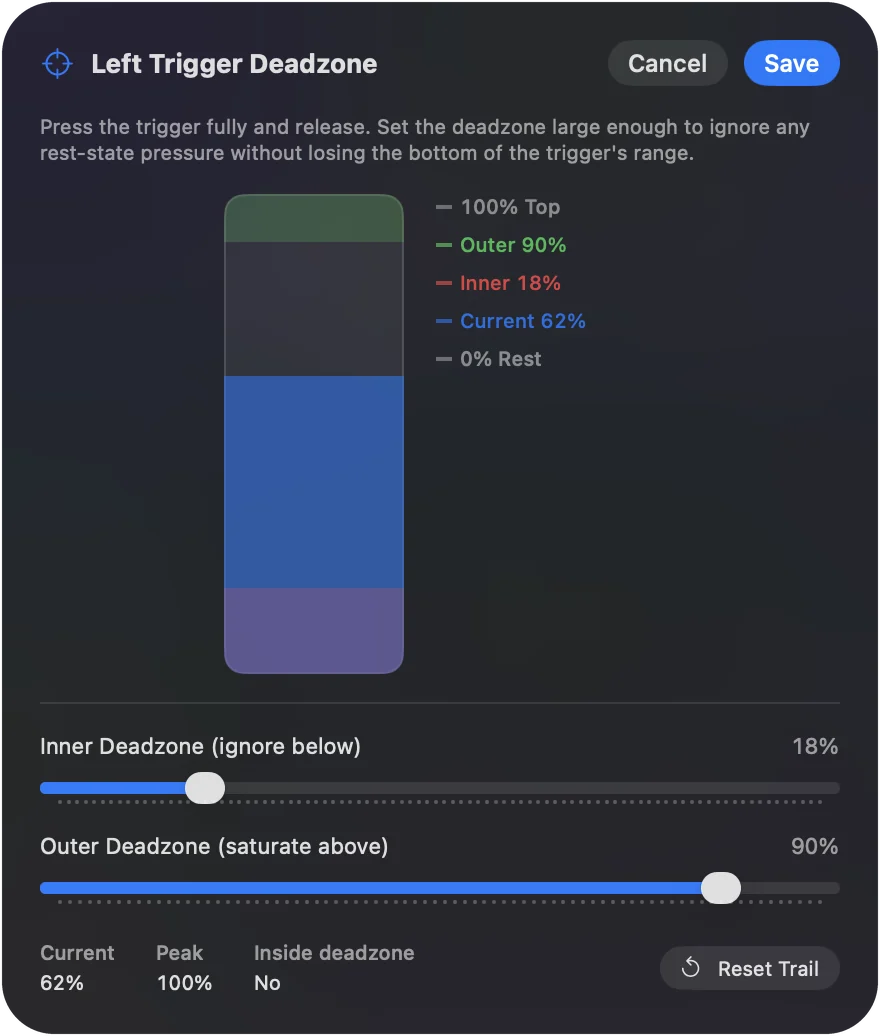
Su un Mac, InputConfig trasforma un grilletto in un clic, un tasto, uno scorrimento, un modificatore tenuto premuto o un CC MIDI. Ogni riga di grilletto ha una sua Deadzone, da 1 a 90 percento, e al 25 percento se non la cambi.
Passo 1: Apri la vista in diretta
- Tu: Apri l'editor del preset, espandi Options sulla riga del grilletto e premi Adjust live.
- InputConfig: Disegna il grilletto come una barra con i cursori Deadzone e Full push at, e le letture Current, Peak e Inside deadzone.
- Controllo: Premi il grilletto fino in fondo e rilascialo. Peak mostra fin dove è arrivato, e Current mostra dove riposa.
Passo 2: Trascina il cursore
- Tu: Appoggia un dito sul grilletto come tieni il controller, e trascina Deadzone finché Inside deadzone dice Yes.
- InputConfig: Applica il nuovo valore alla riga mentre trascini, così un preset in esecuzione scatta subito con esso.
- Controllo: Un dito appoggiato resta dentro la banda rossa, e una pressione leggera e voluta ne esce. Alza di qualche punto se la riga scatta quando tocchi soltanto il grilletto.
Passo 3: Salvala
- Tu: Fai clic su Save. Cancel rimette il vecchio valore.
- InputConfig: Mostra la zona morta sulla riga, così puoi rileggere il numero più tardi.
- Controllo: Attiva il preset e stringi forte il controller. Non dovrebbe scattare nulla finché non lo vuoi.
Stick settings, nel menu del dispositivo nell'editor, imposta in una volta la zona morta di ogni riga di asse per quel controller, poi rifinisci le singole righe. Imposta la zona morta appena sopra il punto in cui sta un dito appoggiato.
Usa una banda del grilletto per una pressione più profonda
Una banda è un intervallo della corsa del grilletto, come l'ultimo terzo, disegnato nella scheda Regions del dispositivo o scritto come From e To in percentuale. Una banda è una soglia a sé, quindi la sua riga non ha una zona morta.
- Mira, poi ingrandisci. L2 tiene un clic destro oltre una zona morta del 25 percento, e una banda dal 66 al 100 percento preme anche Z per ingrandire.
- Una pressione profonda sicura. Metti un compito che non vuoi mai per sbaglio, come uno screenshot, sull'ultimo decimo di un grilletto invece che al primo tocco.
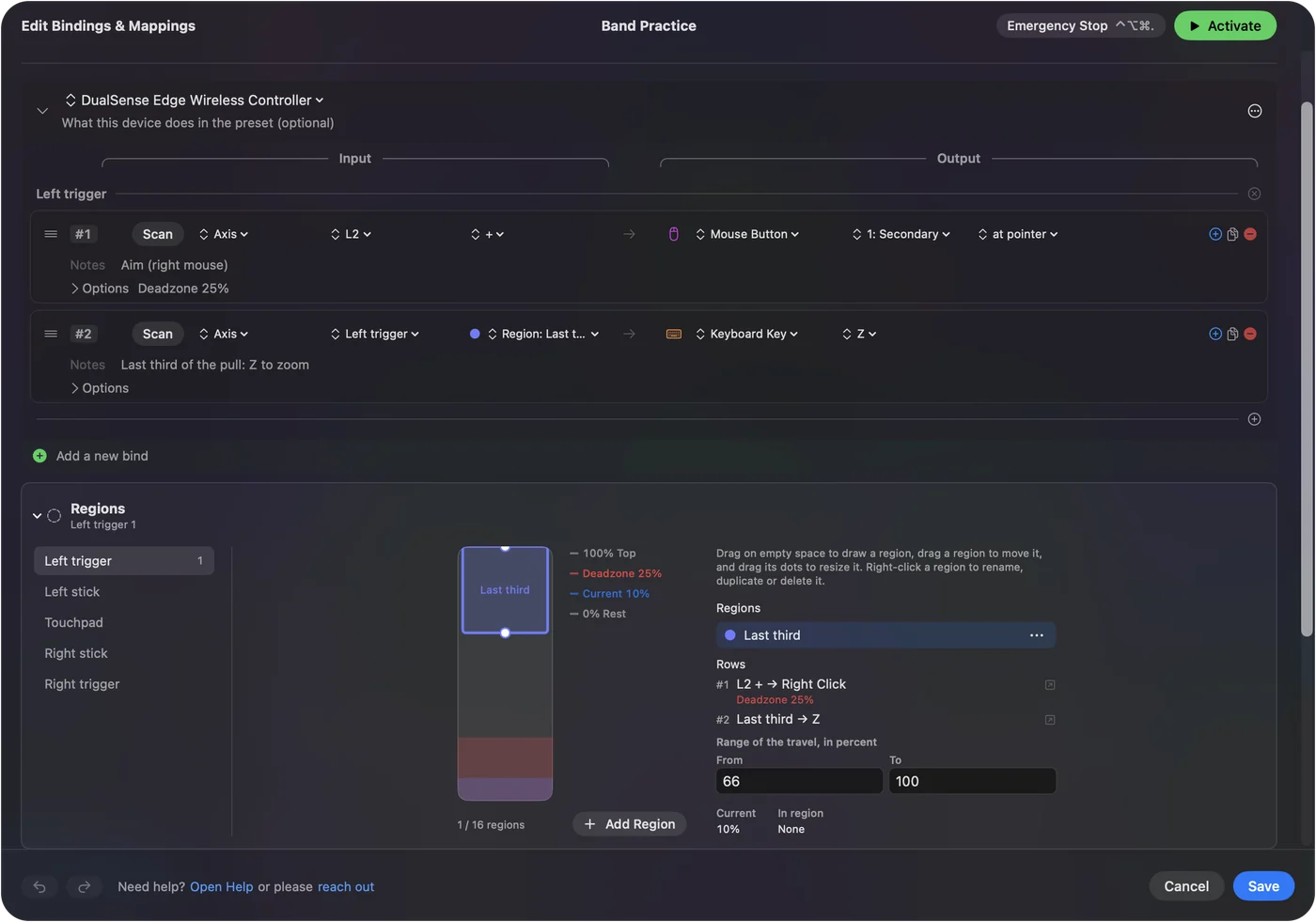
Una banda risponde a quanto in profondità, mentre una zona morta risponde solo a quando inizia.
Se il grilletto scatta ancora da solo
Sali questa scala, dal passo più piccolo:
- Guardalo a riposo. Rilascia del tutto e leggi il valore nel test del grilletto o nel Live Visualizer. Se è 0, il grilletto è a posto e qualcos'altro sta premendo.
- Alza la zona morta di qualche punto. Poi stringi il controller come quando giochi.
- Controlla chi legge il grilletto. Un gioco che legge il controller da sé non vede mai la zona morta di InputConfig. Se hai associato lo stesso grilletto anche a un tasto, il gioco potrebbe riceverli entrambi, quindi prova il gioco con il preset spento.
- Controlla gli interruttori sul retro. I cursori di arresto dei grilletti del DualSense Edge e i blocchi dei grilletti dell'Elite accorciano la corsa. Se una corsa corta non raggiunge più la linea, abbassa invece la zona morta.
- Sospetta l'hardware. Un grilletto il cui valore a riposo oscilla o salta è usurato o sporco. Una zona morta nasconde uno scostamento costante, non un grilletto che si guasta.
Se il valore a riposo è 0, nessuna zona morta lo risolverà, perché il grilletto non è quello che preme. Il grilletto del controller non funziona tratta il problema opposto.
Distingui la zona morta dalla sensazione del grilletto
Su un DualSense o un DualSense Edge, InputConfig può anche impostare la sensazione del grilletto: fai clic su L2 o R2 nel Live Visualizer e scegli Off, Light, Medium o Firm. È una resistenza costante lungo la corsa, impostata per grilletto e per preset.
- Zona morta. Decide quando una pressione inizia a contare. Funziona su qualsiasi grilletto analogico.
- Trigger feel. Decide quanto è dura la pressione. Solo DualSense e DualSense Edge, via USB o Bluetooth.
Sono impostazioni separate e funzionano insieme. La zona morta cambia ciò che conta, e Trigger feel cambia ciò che sente il dito. I grilletti adattivi del DualSense su un Mac ha i dettagli.
Cosa non può fare
- Cambiare ciò che legge un gioco. La zona morta di InputConfig filtra ciò che InputConfig invia: tasti, clic, movimento del puntatore, scorrimento e MIDI. Un gioco che legge il controller da sé vede comunque il grilletto grezzo.
- Aggiungere una anti-zona morta. Ha senso solo per uno strumento che consegna al gioco un controller, e InputConfig invia invece tasti e movimento del mouse.
- Modificare un profilo Edge. InputConfig elenca i quattro profili salvati su un DualSense Edge via USB-C, con ciò che ognuno rimappa, ma non li modifica. Questo avviene su una PS5 o in PlayStation Accessories su Windows.
- Rendere analogico un grilletto digitale. ZL e ZR sui pad Switch riportano solo acceso o spento.
Per un gioco che legge il pad direttamente, imposta la zona morta del grilletto nel gioco o nel profilo del controller.
In breve
- Misura. Leggi il valore a riposo del grilletto nel test del grilletto.
- In un gioco. Usa le sue impostazioni del controller, o un profilo Edge o Elite sul controller.
- Sul Mac. Adjust live sulla riga del grilletto in InputConfig, Deadzone appena sopra il riposo.
- Due compiti. Dai alla parte profonda della corsa una banda tutta sua.
Misura prima, poi imposta la zona morta più piccola che tiene tranquillo un dito appoggiato.
Domande
Cos'è la zona morta di un grilletto?
La prima parte della corsa di un grilletto che viene ignorata, così un dito appoggiato o una presa salda non contano come una pressione. Oltre di essa, la pressione inizia a registrarsi.
Perché il mio grilletto scatta quando non lo premo?
O il grilletto non torna fino a 0, o la zona morta è troppo piccola per come stringi il controller. Controlla il valore a riposo in un tester di grilletti, poi alza la zona morta un po' sopra di esso.
Esiste un programma che alza la zona morta del grilletto?
Per un gioco, usa l'impostazione del gioco o un profilo su un DualSense Edge o su un Xbox Elite. Su un Mac, InputConfig imposta una zona morta su ogni riga di grilletto per i tasti, i clic, lo scorrimento e il MIDI che invia, ma non per ciò che un gioco legge direttamente.
I grilletti hanno una zona morta esterna?
Sì. In InputConfig è Full push at, dove la corsa conta come completa. Su un DualSense Edge, l'estremo superiore dell'intervallo di input di Trigger Deadzone svolge lo stesso compito.
InputConfig cambia ciò che un gioco legge dal grilletto?
No. La sua zona morta filtra ciò che InputConfig invia. Un gioco che legge il controller da sé vede comunque il grilletto grezzo, quindi usa l'impostazione del gioco.
Altro in italiano
Guide complete, in inglese
Chi scrive. Ryleigh Newman sviluppa InputConfig e ogni giorno usa il proprio Mac con un controller, perché le mani non funzionano bene. Questa pagina è tradotta dall'inglese. I pulsanti e i menu principali dell'app compaiono in italiano quando il Mac è impostato in italiano; questa pagina li chiama così, con il nome inglese tra parentesi. Il resto dell'app e del sito è in inglese.
Questa pagina in altre lingue: English, Deutsch, Español, Français, 日本語, 한국어, Polski, Português, Русский, ไทย, 繁體中文, 简体中文
Gratis. macOS 14 o versioni successive. Senza account, niente lascia il tuo Mac. Open source su GitHub.