日本語
トリガーのデッドゾーンを変更するには
 このアプリは完全に無料です。アカウントを作る必要はありません。サブスクリプションも面倒なダウンロードもなく、ロックされた機能もありません。Appleシリコンに最適化されています。
トリガーのデッドゾーンとは、L2、R2、LT、RTを引くときの最初の部分を無視する設定です。トリガーに指を置いているだけでは、押したことになりません。変更は、トリガーを読み取るものの側で行います。ゲーム自身のコントローラー設定、DualSense EdgeやXbox Elite Series 2に保存したプロファイル、ゲーム以外でMacがトリガーに対して行うすべての動作には、私が作っている無料のMacアプリInputConfigの、トリガーの行にあるDeadzoneスライダーです。
まず測ります。適切な値は、お使いのトリガーが静止している位置のすぐ上にあります。
手順
- トリガーテスターでトリガーをゆっくり引いて離し、静止時に読み取る最小の値を控えます。
- ゲームが自分でコントローラーを読み取るなら、ゲームのコントローラー設定でトリガーのデッドゾーンを上げます。
- DualSense Edgeでは、PS5でカスタムプロファイルを編集し、Trigger Deadzoneの入力範囲を設定します。
- InputConfigがMacで動かす範囲では、トリガーの行のOptionsを開き、Adjust liveを押して、Deadzoneを静止時の値のすぐ上までドラッグします。
- もう一度トリガーを引き、静止した指は線の下に収まり、軽く引いたときはきちんと反応することを確かめます。
トリガーのデッドゾーンの役割を知る
アナログトリガーは、一方向に動く軸です。静止時の0から、引ききったときの100パーセントまで動きます。デッドゾーンは、その下の端にある、何も起きない区間です。SonyのDualSense Edgeのページでは、入力として扱われるまでに押し込める距離と定義していて、しっかり握ってL2やR2を誤って押してしまうプレイヤーを例にしています。
- 上げるとき。誰も引いていないのにトリガーが反応するとき、強く握ると反応するとき、すり減ったトリガーが0にきっちり戻らないときです。
- 下げるとき。軽く引いても何も起きないとき、レースゲームのスロットルが入り始めるのが遅く感じるときです。
- もう一方の端。外側の設定で、どこから先を最後まで引いたと見なすかが決まります。InputConfigではFull push atといい、Sonyの入力範囲にも同じ役割の上限があります。
デッドゾーンの1ポイントごとに、使えるストロークが減るので、誤作動が止まる最小の値にします。スティックを含む一般的な考え方は、コントローラーのデッドゾーンとはにあります。
変更する前に、トリガーを測る
- あなた:ブラウザでトリガーテストを開き、ページがコントローラーを認識するようにボタンを1つ押してから、各トリガーをゆっくり最後まで引いて離します。
- ページ:0から1までの値をリアルタイムで表示し、届いた最小値と最大値、報告された段階の数も表示します。
- 確認:正常なトリガーは、静止時に0を読み取ります。離しても最小値が0より上のままなら、トリガーが完全には戻っていないので、その静止時の値がクリアすべきデッドゾーンです。
InputConfigのLive Visualizerでも、アプリの中で同じことが分かります。アナログトリガーは下から割合を表示して塗りつぶされ、横切る線が、プリセットの行が反応し始める位置を示します。

割合が出ず、点灯するだけのトリガーはデジタルです。Switch ProコントローラーとジョイコンのZLとZRがそうで、デッドゾーンを設定できる引き込みはありません。先に静止時の値を読み取り、それより少し上にデッドゾーンを設定します。
ゲームがトリガーを読み取る場所で変更する
デッドゾーンは、トリガーを読み取るプログラムの中でだけ効きます。独自のコントローラー対応があるゲームでは、ゲーム側かコントローラー自身に設定が必要です。
- ゲームのコントローラー設定。多くのゲームには、コントローラーや入力のオプションに、トリガーのデッドゾーンやトリガーのしきい値があります。すべてのゲームにあるわけではなく、名前も異なります。
- DualSense Edgeのプロファイル。PS5でカスタムプロファイルを作成または編集して、Trigger Deadzoneを選びます。SonyのDualSense Edgeのセットアップページを2026年10月27日に確認したところ、Input rangeがあり、30から70にすると、引き込みは30を過ぎてから反応し始め、70で最大になります。Apply same settings for left and right triggersは左右のトリガーに同時に設定でき、Playtestは押すたびに範囲を表示します。プロファイルはコントローラーに保存されるので、そのトリガーのデッドゾーンは、Edgeを直接読み取るゲームならどれにも効きます。Macでも同じです。
- Xbox Elite Series 2のプロファイル。MicrosoftのElite Series 2の発売記事には、Xbox Accessoriesアプリでトリガーのデッドゾーンを調整できると書かれています。このアプリが動くのはXboxかWindows PCで、Macでは動かず、Eliteは最大3つのプロファイルをコントローラー内に保持します。こうして保存したトリガーのデッドゾーンが、ボタンの割り当てと同じようにMacのゲームに届くかは確認していないので、お使いのゲームで試してください。
- Steam経由のゲーム。Steam Inputがオンのときは、Steamが先にコントローラーを読み取ります。そのゲームのSteamのコントローラーレイアウトを見てください。トリガー設定の名前は確認していないので、書きません。
ゲームでの対処は、ゲームの中かコントローラーの中にあり、横に置いたアプリの中にはありません。Edgeのプロファイルが持つ内容は、MacでのDualSense Edgeのプロファイルで説明しています。
InputConfigでトリガーのデッドゾーンを設定する
Macでは、InputConfigがトリガーを、クリック、キー、スクロール、押し続ける修飾キー、MIDI CCに変えます。どのトリガーの行にも専用のDeadzoneがあり、1から90パーセントの範囲で、変更しなければ25パーセントです。
手順1:ライブ表示を開く
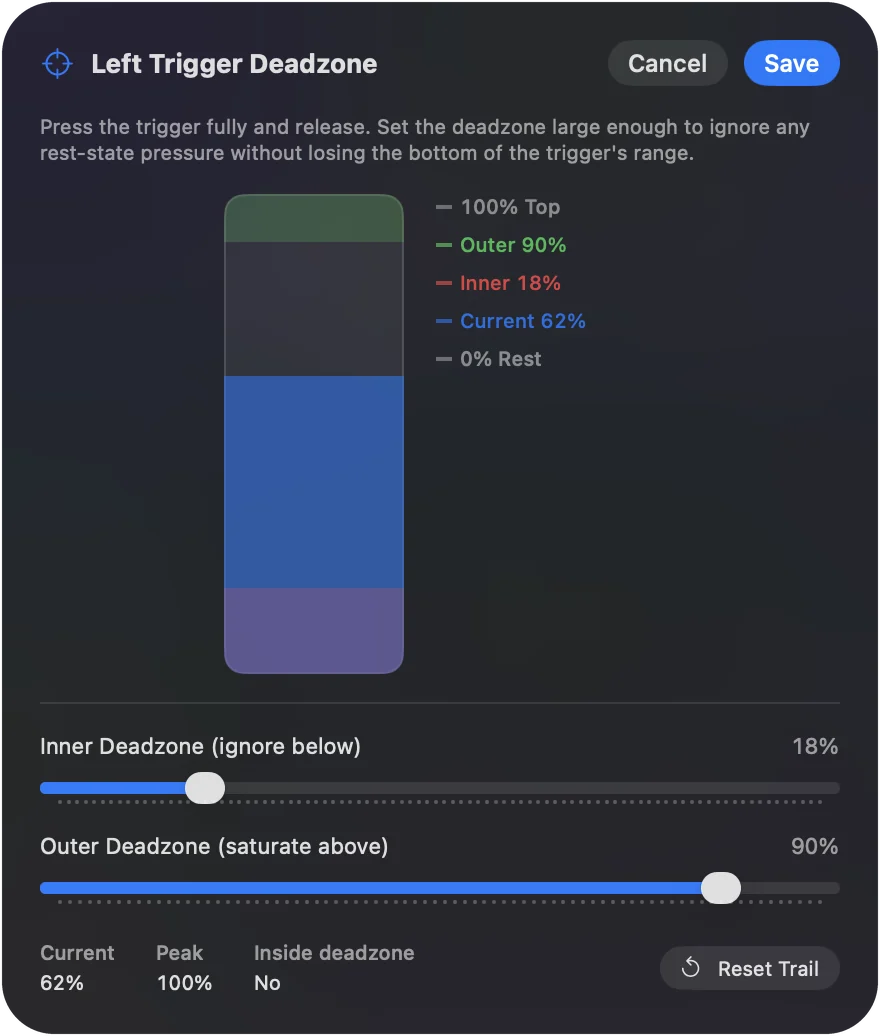
- あなた:プリセットのエディタを開き、トリガーの行のOptionsを広げて、Adjust liveを押します。
- InputConfig:トリガーを棒グラフで描き、DeadzoneとFull push atのスライダー、Current、Peak、Inside deadzoneの表示を出します。
- 確認:トリガーを最後まで引いて離します。Peakが届いた位置を、Currentが静止している位置を示します。
手順2:スライダーをドラッグする
- あなた:コントローラーを持つときと同じように、トリガーに指を置いたまま、Inside deadzoneがYesになるまでDeadzoneをドラッグします。
- InputConfig:ドラッグに合わせて新しい値を行に適用するので、動作中のプリセットは、すぐにその値で反応します。
- 確認:静止した指は赤い帯の内側に収まり、軽く意図して引くと、そこから出ます。トリガーに触れただけで行が反応するなら、数ポイント上げます。
手順3:保存する
- あなた:Saveをクリックします。Cancelで元の値に戻ります。
- InputConfig:行にデッドゾーンを表示するので、あとで数値を読み返せます。
- 確認:プリセットをActivateして、コントローラーを強く握ります。意図するまで、何も反応しないはずです。
エディタのデバイスのメニューにあるStick settingsでは、そのコントローラーのすべての軸の行のデッドゾーンを一度に設定でき、そのあとで個々の行を微調整します。デッドゾーンは、静止した指がある位置のすぐ上に設定します。
深く押すにはトリガーのバンドを使う
バンドとは、トリガーの動きの一部の範囲で、たとえば最後の3分の1です。デバイスのRegionsカードで描くか、FromとToにパーセントで入力します。バンドはそれ自体がしきい値なので、その行にデッドゾーンはありません。
- 狙ってからズーム。L2は25パーセントのデッドゾーンを過ぎると右クリックを押し続け、66から100パーセントのバンドは、さらにZを押してズームします。
- 安全な深押し。スクリーンショットのように、うっかり実行したくない動作は、トリガーに触れた直後ではなく、最後の10分の1に置きます。
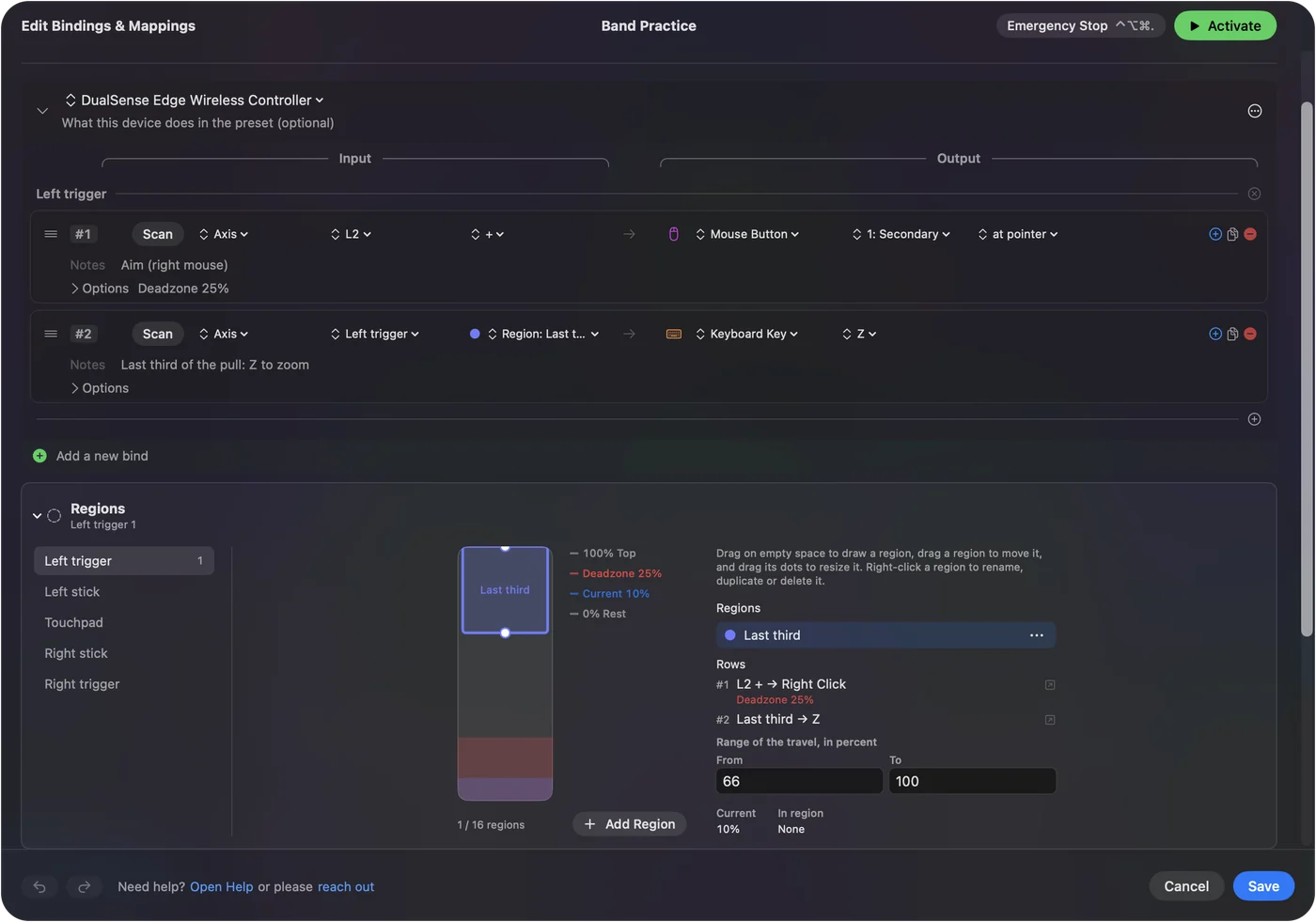
デッドゾーンが答えるのはいつ始まるかだけですが、バンドはどこまで深くかに答えます。
トリガーがまだ勝手に反応するとき
小さな手順から順に、次の階段を上ってください。
- 静止時を見る。完全に手を離して、トリガーテストかLive Visualizerで値を読み取ります。0なら、トリガーは正常で、別のものが押しています。
- デッドゾーンを数ポイント上げる。そのあと、いつもの持ち方でコントローラーを握ります。
- トリガーを読み取るのが誰かを確認する。コントローラーを自分で読み取るゲームには、InputConfigのデッドゾーンは届きません。同じトリガーをキーにも割り当てていると、ゲームが両方を受け取ることがあるので、プリセットをオフにしてゲームを試します。
- 背面のスイッチを確認する。DualSense Edgeのトリガーストップのスライダーと、Eliteのトリガーロックは、引き込みを短くします。短い引き込みが線に届かなくなったなら、代わりにデッドゾーンを下げます。
- ハードウェアを疑う。静止時の値がふらついたり跳んだりするトリガーは、すり減っているか汚れています。デッドゾーンが隠せるのは一定のずれで、壊れかけたトリガーではありません。
静止時の値が0なら、どんなデッドゾーンでも直りません。押しているのはトリガーではないからです。反対の問題は、コントローラーのトリガーが動かないで説明しています。
デッドゾーンとトリガーの感触を区別する
DualSenseとDualSense Edgeでは、InputConfigはトリガーの感触も設定できます。Live VisualizerでL2かR2をクリックして、Off、Light、Medium、Firmから選びます。これは引き込み全体にかかる一定の抵抗で、トリガーごと、プリセットごとに設定します。
- デッドゾーン。引き込みがいつから反応するかを決めます。どのアナログトリガーでも使えます。
- トリガーの感触。引き込みがどれだけ重いかを決めます。USBでもBluetoothでも、DualSenseとDualSense Edgeだけです。
2つは別の設定で、一緒に使えます。デッドゾーンは何が反応するかを変え、トリガーの感触は指に伝わる手応えを変えます。詳しくは、MacでのDualSenseのアダプティブトリガーにあります。
できないこと
- ゲームが読み取る内容を変えること。InputConfigのデッドゾーンが絞り込むのは、InputConfigが送る内容で、キー、クリック、ポインタの動き、スクロール、MIDIです。コントローラーを自分で読み取るゲームには、トリガーの生の値が届いたままです。
- アンチデッドゾーンを足すこと。それはゲームにコントローラーを渡すツールにだけ意味があり、InputConfigが送るのはキーとマウスの動きです。
- Edgeのプロファイルを編集すること。InputConfigは、USB-CでつないだDualSense Edgeに保存された4つのプロファイルと、それぞれが割り当て直す内容を一覧にしますが、編集はしません。編集はPS5か、WindowsのPlayStation Accessoriesで行います。
- デジタルトリガーをアナログにすること。SwitchのパッドのZLとZRは、オンかオフかしか報告しません。
パッドを直接読み取るゲームでは、トリガーのデッドゾーンは、ゲームの中かコントローラーのプロファイルに設定します。
短くまとめると
- 測る。トリガーテストで、トリガーの静止時の値を読み取ります。
- ゲームでは。ゲームのコントローラー設定か、コントローラーのEdgeまたはEliteのプロファイルを使います。
- Macでは。InputConfigでトリガーの行のAdjust liveを使い、Deadzoneは静止時のすぐ上にします。
- 2つの用途。引き込みの深い部分には、専用のバンドを割り当てます。
まず測り、それから、静止した指が反応しない最小のデッドゾーンを設定します。
よくある質問
トリガーのデッドゾーンとは何ですか
トリガーを引くときの最初の部分を無視する設定です。静止した指や強い握りが、押したことになりません。その先から、引き込みが認識され始めます。
押していないのに、トリガーが反応するのはなぜですか
トリガーが0まで完全に戻っていないか、持ち方に対してデッドゾーンが小さすぎます。トリガーテスターで静止時の値を確認し、それより少し上までデッドゾーンを上げます。
トリガーのデッドゾーンを上げるプログラムはありますか
ゲームでは、ゲーム自身の設定か、DualSense EdgeまたはXbox Eliteのプロファイルを使います。Macでは、InputConfigが、送るキー、クリック、スクロール、MIDIについて、すべてのトリガーの行にデッドゾーンを設定できますが、ゲームが直接読み取る内容には効きません。
トリガーには外側のデッドゾーンもありますか
はい。InputConfigではFull push atといい、引き込みを最後まで引いたと見なす位置です。DualSense Edgeでは、Trigger Deadzoneの入力範囲の上限が同じ役割をします。
InputConfigは、ゲームがトリガーから読み取る内容を変えますか
いいえ。デッドゾーンが絞り込むのは、InputConfigが送る内容です。コントローラーを自分で読み取るゲームには、トリガーの生の値が届いたままなので、ゲーム自身の設定を使ってください。
日本語のページ
くわしいガイド(英語)
このページを書いた人。 Ryleigh NewmanはInputConfigを開発しています。手がうまく動かないため、毎日コントローラーで自分のMacを操作しています。このページは英語から翻訳したものです。Macの言語が日本語のとき、アプリの主なボタンとメニューは日本語で表示されます。このページではその名前を使い、英語の名前をかっこに添えています。アプリのほかの部分とサイトのほかのページは英語です。
ほかの言語で読む: English, Deutsch, Español, Français, Italiano, 한국어, Polski, Português, Русский, ไทย, 繁體中文, 简体中文
無料。macOS 14以降。アカウント不要で、データがMacの外に出ることはありません。 ソースコードはGitHubにあります.