Français
Comment changer la zone morte des gâchettes
 Cette app est entièrement gratuite. Pas besoin de créer un compte. Pas d'abonnement, pas de téléchargement compliqué, et rien n'est verrouillé. Optimisée pour Apple Silicon.
Une zone morte de gâchette est le début d'une pression sur L2, R2, LT ou RT qui est ignoré, pour qu'un doigt posé sur la gâchette ne compte pas comme un appui. Vous la changez dans ce qui lit la gâchette : les réglages de manette du jeu, un profil enregistré sur une DualSense Edge ou une Xbox Elite Series 2, ou, pour tout ce qu'un Mac fait avec la gâchette en dehors des jeux, le curseur Deadzone sur la ligne de la gâchette dans InputConfig, l'app Mac gratuite que je fais.
Mesurez d'abord : la bonne valeur se situe juste au-dessus de l'endroit où votre gâchette repose.
Étapes
- Appuyez lentement sur la gâchette dans un testeur de gâchettes, relâchez, et notez la valeur la plus basse lue au repos.
- Si le jeu lit lui-même la manette, augmentez la zone morte de la gâchette dans les réglages de manette du jeu.
- Sur une DualSense Edge, modifiez un profil personnalisé sur une PS5 et réglez la plage d'entrée de Trigger Deadzone.
- Pour ce qu'InputConfig pilote sur un Mac, ouvrez Options sur la ligne de la gâchette, appuyez sur Adjust live et faites glisser Deadzone juste au-dessus de la valeur de repos.
- Appuyez de nouveau sur la gâchette et vérifiez qu'un doigt au repos reste sous la ligne et qu'une pression légère compte encore.
Savoir ce que fait une zone morte de gâchette
Une gâchette analogique est un axe qui bouge dans un seul sens, de 0 au repos à 100 pour cent en fin de course. Sa zone morte est la portion du bas où rien ne se passe. La page DualSense Edge de Sony la définit comme la distance dont on peut appuyer avant que cela compte comme une entrée, et donne l'exemple d'un joueur qui serre fort la manette et touche L2 ou R2 par accident.
- Augmentez-la quand la gâchette se déclenche sans que personne n'appuie, quand une prise ferme la déclenche, ou quand une gâchette usée ne revient jamais tout à fait à 0.
- Diminuez-la quand une pression légère ne fait rien, ou quand l'accélérateur d'un jeu de course tarde à démarrer.
- L'autre extrémité. Un réglage externe décide où la pression compte comme complète. Dans InputConfig il s'appelle Full push at, et la plage d'entrée de Sony a une borne haute pour le même rôle.
Chaque point de zone morte est de la course que vous perdez, donc utilisez la plus petite qui arrête les faux appuis. L'idée générale, sticks compris, est dans ce qu'est une zone morte de manette.
Mesurer la gâchette avant de rien changer
- Vous : Ouvrez le test des gâchettes dans un navigateur, appuyez sur un bouton pour que la page voie la manette, puis appuyez lentement sur chaque gâchette jusqu'au bout et relâchez.
- La page : Affiche en direct la valeur de 0 à 1, la plus basse et la plus haute atteintes, et le nombre de niveaux rapportés.
- Vérification : Une gâchette saine lit 0 au repos. Si la valeur la plus basse reste au-dessus de 0 après que vous avez relâché, la gâchette ne se relâche jamais complètement, et cette valeur de repos est la zone morte à dépasser.
Le Live Visualizer d'InputConfig montre la même chose dans l'app : une gâchette analogique se remplit par le bas avec son pourcentage, et une ligne qui la traverse marque où la ligne du préréglage commence à compter.

Une gâchette qui s'allume seulement, sans pourcentage, est numérique. ZL et ZR sur une manette Switch Pro et sur les Joy-Con fonctionnent ainsi, donc il n'y a pas de pression sur laquelle régler une zone morte. Lisez d'abord la valeur de repos, puis réglez la zone morte un peu au-dessus.
Changer là où le jeu lit la gâchette
Une zone morte ne marche que dans le programme qui lit la gâchette, donc un jeu avec sa propre prise en charge des manettes a besoin du réglage de son côté ou sur la manette elle-même.
- Les réglages de manette du jeu. Beaucoup de jeux ont une zone morte ou un seuil de gâchette dans leurs options de manette ou d'entrée. Tous n'en ont pas, et les noms diffèrent.
- Un profil de DualSense Edge. Sur une PS5, créez ou modifiez un profil personnalisé et choisissez Trigger Deadzone. La page de configuration de la DualSense Edge de Sony, que j'ai lue le 27 octobre 2026, décrit une plage d'entrée : avec 30 à 70, la pression commence à compter après 30 et est complète à 70. Apply same settings for left and right triggers règle les deux à la fois, et Playtest montre la plage pendant que vous appuyez. Le profil vit sur la manette, donc sa zone morte de gâchette atteint tout jeu qui lit directement l'Edge, sur un Mac aussi.
- Un profil de Xbox Elite Series 2. L'annonce de lancement de l'Elite Series 2 de Microsoft dit que l'app Xbox Accessories règle la zone morte des gâchettes. Cette app tourne sur une Xbox ou un PC Windows, pas sur un Mac, et l'Elite garde jusqu'à trois profils dans la manette. Je n'ai pas vérifié si une zone morte de gâchette enregistrée ainsi atteint un jeu Mac comme le font ses affectations de boutons, donc testez-la dans votre jeu.
- Un jeu via Steam. Avec Steam Input activé, Steam lit la manette en premier, donc regardez la disposition de manette de ce jeu dans Steam. Je n'ai pas confirmé les noms de ses réglages de gâchette, donc je les laisse de côté.
Le correctif d'un jeu vit dans le jeu ou dans la manette, jamais dans une app posée à côté. Les profils de la DualSense Edge sur un Mac explique ce qu'un profil Edge contient.
Régler la zone morte des gâchettes dans InputConfig
Sur un Mac, InputConfig transforme une gâchette en clic, en touche, en défilement, en modificateur maintenu ou en MIDI CC. Chaque ligne de gâchette a sa propre Deadzone, de 1 à 90 pour cent, et 25 pour cent si vous n'y touchez pas.
Étape 1 : ouvrir la vue en direct
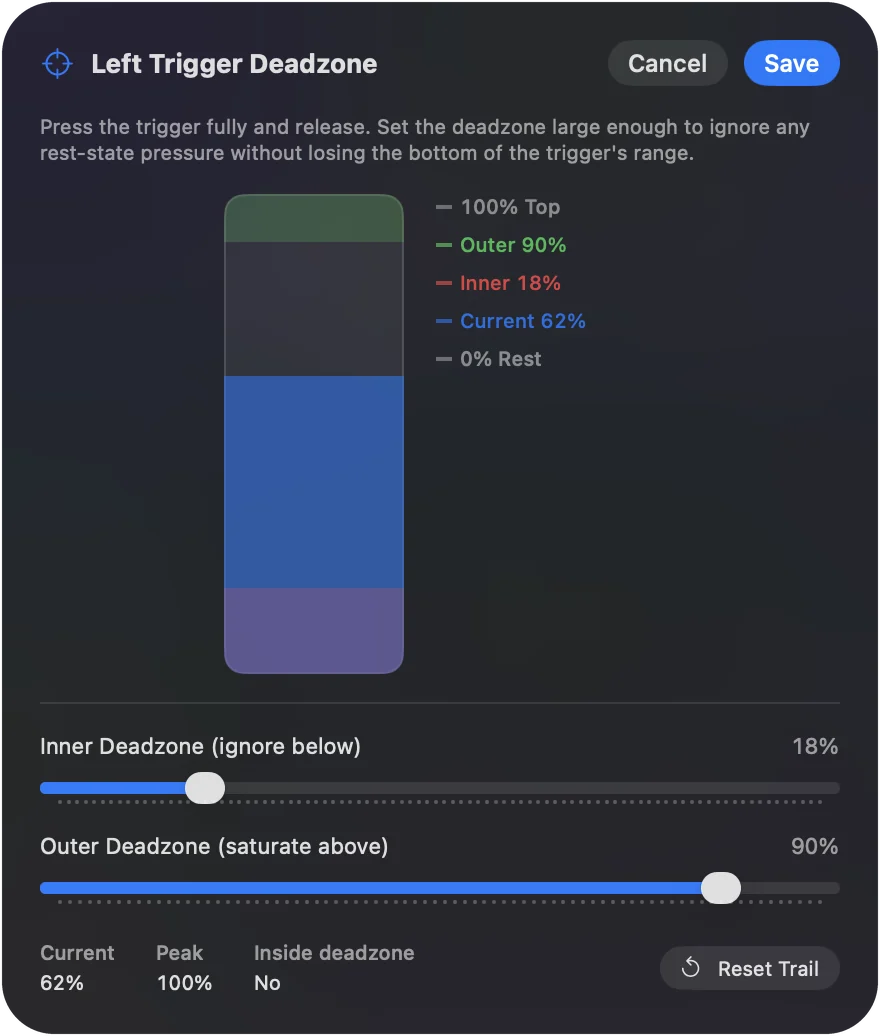
- Vous : Ouvrez l'éditeur du préréglage, déroulez Options sur la ligne de la gâchette et appuyez sur Adjust live.
- InputConfig : Dessine la gâchette comme une barre avec les curseurs Deadzone et Full push at, et les valeurs Current, Peak et Inside deadzone.
- Vérification : Appuyez à fond sur la gâchette et relâchez. Peak montre jusqu'où elle est allée, et Current montre où elle repose.
Étape 2 : faire glisser le curseur
- Vous : Posez un doigt sur la gâchette comme vous tenez la manette, et faites glisser Deadzone jusqu'à ce que Inside deadzone dise Yes.
- InputConfig : Applique la nouvelle valeur à la ligne pendant que vous glissez, donc un préréglage en cours se déclenche avec elle tout de suite.
- Vérification : Un doigt au repos reste dans la bande rouge, et une pression légère et voulue en sort. Augmentez de quelques points si la ligne se déclenche quand vous ne faites que toucher la gâchette.
Étape 3 : l'enregistrer
- Vous : Cliquez sur Save. Cancel remet l'ancienne valeur.
- InputConfig : Affiche la zone morte sur la ligne, pour que vous puissiez relire le nombre plus tard.
- Vérification : Activez le préréglage et serrez fort la manette. Rien ne doit se déclencher avant que vous le vouliez.
Stick settings, dans le menu de l'appareil dans l'éditeur, règle la zone morte de toutes les lignes d'axe de cette manette à la fois, puis vous affinez ligne par ligne. Réglez la zone morte juste au-dessus de l'endroit où un doigt au repos se situe.
Utiliser une bande de gâchette pour un appui plus profond
Une bande est une plage de la course de la gâchette, comme le dernier tiers, dessinée dans la carte Regions de l'appareil ou saisie avec From et To en pourcentage. Une bande est son propre seuil, donc sa ligne n'a pas de zone morte.
- Viser, puis zoomer. L2 maintient un clic droit après une zone morte de 25 pour cent, et une bande de 66 à 100 pour cent appuie aussi sur Z pour zoomer.
- Un appui profond sûr. Mettez une action que vous ne voulez jamais par accident, comme une capture d'écran, sur le dernier dixième d'une gâchette plutôt que sur son premier toucher.
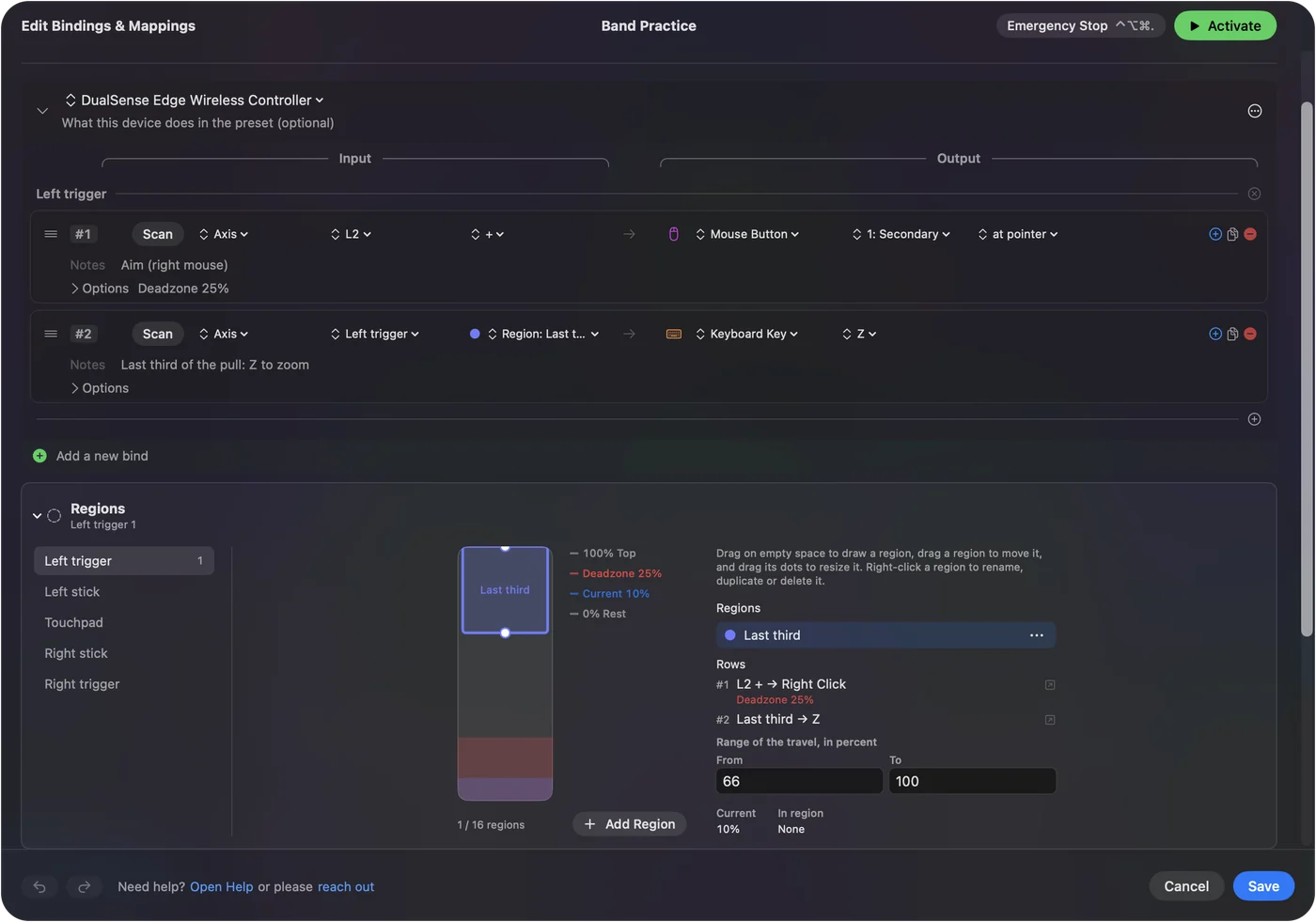
Une bande répond à jusqu'où, là où une zone morte répond seulement à quand ça commence.
Si la gâchette se déclenche encore toute seule
Montez cette échelle, en commençant par la plus petite étape :
- Observez-la au repos. Relâchez complètement et lisez la valeur dans le test des gâchettes ou le Live Visualizer. Si elle est à 0, la gâchette va bien et c'est autre chose qui appuie.
- Augmentez la zone morte de quelques points. Puis serrez la manette comme vous jouez.
- Vérifiez qui lit la gâchette. Un jeu qui lit lui-même la manette ne voit jamais la zone morte d'InputConfig. Si vous avez aussi affecté la même gâchette à une touche, le jeu peut recevoir les deux, donc testez le jeu avec le préréglage désactivé.
- Vérifiez les interrupteurs au dos. Les curseurs d'arrêt de gâchette de la DualSense Edge et les verrous de gâchette de l'Elite raccourcissent la course. Si une course courte n'atteint plus la ligne, diminuez plutôt la zone morte.
- Soupçonnez le matériel. Une gâchette dont la valeur de repos dérive ou saute est usée ou sale. Une zone morte masque un décalage stable, pas une gâchette qui lâche.
Si la valeur au repos est 0, aucune zone morte n'y changera rien, parce que ce n'est pas la gâchette qui appuie. Gâchette de manette qui ne fonctionne pas couvre le problème inverse.
Ne pas confondre la zone morte et la sensation de gâchette
Sur une DualSense ou une DualSense Edge, InputConfig peut aussi régler la sensation de la gâchette : cliquez sur L2 ou R2 dans le Live Visualizer et choisissez Off, Light, Medium ou Firm. C'est une résistance constante sur toute la pression, réglée par gâchette et par préréglage.
- Zone morte. Décide quand une pression commence à compter. Elle marche sur toute gâchette analogique.
- Sensation de gâchette. Décide à quel point la pression est dure. DualSense et DualSense Edge seulement, en USB ou en Bluetooth.
Ce sont deux réglages séparés qui fonctionnent ensemble. La zone morte change ce qui compte, et la sensation de gâchette change ce que votre doigt sent. Les gâchettes adaptatives de la DualSense sur un Mac donne les détails.
Ce que ça ne peut pas faire
- Changer ce qu'un jeu lit. La zone morte d'InputConfig filtre ce qu'InputConfig envoie : touches, clics, mouvements du pointeur, défilement et MIDI. Un jeu qui lit lui-même la manette voit toujours la gâchette brute.
- Ajouter une anti-zone morte. Cela n'a de sens que pour un outil qui donne une manette au jeu, et InputConfig envoie plutôt des touches et des mouvements de souris.
- Modifier un profil Edge. InputConfig liste les quatre profils enregistrés sur une DualSense Edge en USB-C, avec ce que chacun réaffecte, mais il ne les modifie pas. Cela se fait sur une PS5 ou dans PlayStation Accessories sous Windows.
- Rendre analogique une gâchette numérique. ZL et ZR sur les manettes Switch ne rapportent que activé ou désactivé.
Pour un jeu qui lit directement la manette, réglez la zone morte de la gâchette dans le jeu ou dans le profil de la manette.
En bref
- Mesurer. Lisez la valeur de repos de la gâchette dans le test des gâchettes.
- Dans un jeu. Utilisez ses réglages de manette, ou un profil Edge ou Elite sur la manette.
- Sur le Mac. Adjust live sur la ligne de la gâchette dans InputConfig, Deadzone juste au-dessus du repos.
- Deux actions. Donnez à la partie profonde de la pression sa propre bande.
Mesurez d'abord, puis réglez la plus petite zone morte qui garde un doigt au repos tranquille.
Questions
Qu'est-ce qu'une zone morte de gâchette ?
Le début de la pression d'une gâchette qui est ignoré, pour qu'un doigt au repos ou une prise ferme ne compte pas comme un appui. Au-delà, la pression commence à être enregistrée.
Pourquoi ma gâchette se déclenche-t-elle quand je n'appuie pas dessus ?
Soit la gâchette ne revient pas tout à fait à 0, soit la zone morte est trop petite pour votre façon de tenir la manette. Vérifiez sa valeur de repos dans un testeur de gâchettes, puis augmentez la zone morte un peu au-dessus.
Existe-t-il un programme qui augmente la zone morte des gâchettes ?
Pour un jeu, utilisez le réglage du jeu ou un profil sur une DualSense Edge ou une Xbox Elite. Sur un Mac, InputConfig règle une zone morte sur chaque ligne de gâchette pour les touches, les clics, le défilement et le MIDI qu'il envoie, mais pas pour ce qu'un jeu lit directement.
Les gâchettes ont-elles une zone morte externe ?
Oui. Dans InputConfig c'est Full push at, l'endroit où la pression compte comme complète. Sur une DualSense Edge, la borne haute de la plage d'entrée de Trigger Deadzone joue le même rôle.
InputConfig change-t-il ce qu'un jeu lit sur la gâchette ?
Non. Sa zone morte filtre ce qu'InputConfig envoie. Un jeu qui lit lui-même la manette voit toujours la gâchette brute, donc utilisez le réglage du jeu.
À lire aussi, en français
Guides détaillés, en anglais
Qui écrit. Ryleigh Newman développe InputConfig et pilote son propre Mac chaque jour avec une manette, parce que ses mains fonctionnent mal. Cette page est traduite de l'anglais. Les principaux boutons et menus de l'app s'affichent en français quand le Mac est réglé en français ; cette page les nomme ainsi, avec le nom anglais entre parenthèses. Le reste de l'app et du site est en anglais.
Cette page dans d'autres langues : English, Deutsch, Español, Italiano, 日本語, 한국어, Polski, Português, Русский, ไทย, 繁體中文, 简体中文
Gratuit. macOS 14 ou ultérieur. Sans compte, rien ne quitte votre Mac. Open source sur GitHub.