ไทย
วิธีใช้จอย Xbox เป็น HOTAS บน Mac
 แอปนี้ใช้ฟรีทั้งหมด ไม่ต้องสร้างบัญชี ไม่มีการสมัครสมาชิก ไม่มีการดาวน์โหลดที่ยุ่งยาก และไม่มีอะไรถูกล็อก ปรับให้เหมาะกับ Apple silicon
ได้ คุณบินด้วยจอย Xbox บน Mac ได้ มันมีเกือบทุกอย่างที่ HOTAS พื้นฐานให้อยู่แล้ว: ก้านสำหรับพิตช์และโรล ก้านที่สองและทริกเกอร์อนาล็อกสองตัวสำหรับคันเร่งและยอว์ D-pad ที่ใช้เป็นสวิตช์ฮัต และปุ่มมากมาย เกมบินที่อ่านจอยให้คุณกำหนดมันในหน้าจอปุ่มควบคุมของตัวเกม เกมบินที่อ่านแค่แป้นพิมพ์ต้องเปลี่ยนจอยเป็นคีย์ก่อน
ส่วนหลังนั้นคือ InputConfig แอป Mac ฟรีที่ฉันทำ มันเปลี่ยนแต่ละทิศของก้านและทริกเกอร์แต่ละตัวเป็นคีย์หรือการเคลื่อนเมาส์ที่เกมคาดหวัง มันไม่ทำให้จอยดูเหมือนจอยสติ๊กสำหรับเกม และส่วนด้านล่างพูดตรง ๆ ว่าเรื่องนั้นสำคัญตรงไหน
ขั้นตอน
- จับคู่จอย Xbox กับ Mac ผ่าน Bluetooth หรือเสียบ USB บน macOS 15 Sequoia ขึ้นไป
- เปิดหน้าจอปุ่มควบคุมของเกมบินและดูว่ามันระบุจอยหรือไม่
- ถ้าระบุ ให้กำหนดพิตช์ โรล ยอว์ และคันเร่งที่นั่น และไม่ต้องรันตัวแมปทับ
- ถ้าไม่ระบุ เปิด InputConfig เพิ่มแถวสำหรับแต่ละทิศของก้านและทริกเกอร์ แล้วเลือกคีย์ของเกม
- ใส่เกมในแอปของพรีเซ็ต เพื่อให้เลย์เอาต์เปิดทุกครั้งที่เกมอยู่ด้านหน้า
รู้ว่าจอยทำอะไรได้ในฐานะ HOTAS
HOTAS คือคันบังคับในมือหนึ่งและคันเร่งในอีกมือ จอย Xbox แบ่งงานเดียวกันระหว่างนิ้วโป้งสองนิ้ว:
| บน HOTAS | บนจอย Xbox |
|---|---|
| คันบังคับ พิตช์และโรล | ก้านซ้าย |
| ด้ามบิดหรือแป้นเหยียบหางเสือ ยอว์ | LT และ RT หรือก้านขวาซ้ายและขวา |
| คันเร่ง | ก้านขวาขึ้นและลง หรือทริกเกอร์ |
| สวิตช์ฮัต | D-pad |
| ทริกเกอร์และปุ่มนิ้วโป้ง | A, B, X, Y, LB และ RB |
สิ่งที่มันไม่มีคือคันเร่งที่อยู่ตรงที่คุณปล่อย ทั้งสองก้านดีดกลับไปกึ่งกลางและทั้งสองทริกเกอร์ดีดกลับออก จอยจึงถือค่าคันเร่งได้เฉพาะขณะที่นิ้วโป้งถือมัน วางแผนคันเร่งรอบเรื่องนั้น: คีย์ที่เพิ่มและลดทีละขั้น และปุ่มสำหรับเต็มและตัด
จับคู่กับ Mac
- คุณ: เปิดจอย กดปุ่มจับคู่ที่ขอบบนค้างจนปุ่ม Xbox กะพริบเร็ว และเลือกมันใน การตั้งค่าระบบ, Bluetooth หรือเสียบสาย USB ซึ่งใช้ได้บน macOS 15 Sequoia ขึ้นไป
- macOS: อ่านเป็นจอยควบคุมเกม โดยไม่ต้องมีไดรเวอร์
- เช็ก: มันปรากฏใน การตั้งค่าระบบ, อุปกรณ์ควบคุมเกม และปุ่มของมันติดไฟที่นั่นเมื่อคุณกด
Xbox Series X|S, Elite Series 2 และจอย Xbox One รุ่นหลังจับคู่แบบนี้ทั้งหมด จอย Xbox One รุ่นแรกสุดไม่มี Bluetooth จึงต้องใช้สาย และบน macOS 14 สายไม่ถูกอ่าน ดังนั้นใช้ Bluetooth ที่นั่น จอย Xbox ไม่มีไจโรสโคป การเอียงจอยเพื่อบินจึงไม่ใช่ตัวเลือกกับตัวนี้ วิธีเชื่อมจอย Xbox กับ Macมีรายละเอียดการจับคู่ทั้งหมด
ให้เกมบินอ่านมันเมื่อทำได้
- X-Plane 12 รันแบบเนทีฟบน Mac และมีการตั้งค่าจอยสติ๊กของตัวเอง ซึ่งคุณขยับแต่ละแกนและบอกว่าแกนไหนคือพิตช์ โรล ยอว์ และคันเร่ง คู่มือ X-Plane desktopของ Laminar Research ซึ่งฉันอ่านเมื่อวันที่ 27 ตุลาคม 2026 อธิบายหน้าจอนั้นสำหรับจอยสติ๊ก โยค ควอดแรนต์คันเร่ง และแป้นเหยียบหางเสือ และไม่พูดถึงเกมแพด เชื่อมจอยก่อนเริ่ม X-Plane เปิดการตั้งค่าจอยสติ๊กของมัน และดูว่ามันอยู่ในรายการหรือไม่ ฉันยังไม่ได้ทดสอบ X-Plane กับจอย Xbox เอง
- FlightGear มีการตั้งค่าจอยสติ๊กของตัวเองด้วย
- Microsoft Flight Simulator และ DCS World ทั้งสองไม่มีเวอร์ชัน Mac บน Mac ต้องใช้ Windows ในเครื่องเสมือนหรือเลเยอร์ความเข้ากันได้ และจอยดีเท่ากับการตั้งค่านั้น
เมื่อเกมกำหนดก้านเอง คุณคงความรู้สึกอนาล็อกไว้: ดันครึ่งหนึ่งคือเบนครึ่งหนึ่ง ถ้าเกมอ่านจอย ให้ใช้หน้าจอปุ่มควบคุมของเกมเอง และปิด InputConfig สำหรับเกมนั้น ไม่งั้นทุกการเคลื่อนไหวเกิดสองครั้ง
เปลี่ยนก้านเป็นคีย์สำหรับเกมบินแบบแป้นพิมพ์
เกม Mac ที่บินได้จำนวนมากบินจากแป้นพิมพ์ ใน InputConfig แต่ละทิศของก้านเป็นแถวของตัวเอง ก้านจึงเป็นสี่แถว และทริกเกอร์เป็นหนึ่งแถว แถวกดคีย์ค้างขณะที่ก้านเลยเดดโซนของแถว ซึ่งเริ่มต้นที่ 25 เปอร์เซ็นต์ของระยะ และ Adjust live ใน Options ของแถวตั้งจุดนั้นขณะที่คุณดูก้านขยับ
Kerbal Space Program รันแบบเนทีฟบน Mac และบินจากคีย์ จึงเป็นตัวอย่างที่ดี นี่คือวิธีที่ฉันจะจัดจอย Xbox สำหรับมัน:
| ตัวควบคุม | คีย์ | ทำอะไร |
|---|---|---|
| ก้านซ้ายขึ้นและลง | W และ S | พิตช์ลงและขึ้น |
| ก้านซ้ายซ้ายและขวา | Q และ E | โรล |
| LT และ RT | A และ D | ยอว์ เหมือนแป้นเหยียบหางเสือ |
| ก้านขวาขึ้นและลง | Shift และ Control | คันเร่งขึ้นและลง |
| RB และ LB | Z และ X | คันเร่งเต็มและตัดคันเร่ง |
| A | Space | แยกท่อน (stage) |
| X และ Y | T และ R | SAS และ RCS |
| View | Caps Lock | ควบคุมละเอียด |
คีย์มีแค่เปิดหรือปิด การดันเล็กน้อยจึงเป็นการเบนเต็ม การควบคุมละเอียดของ Kerbal บน Caps Lock คือสิ่งที่ทำให้นุ่มเลย์เอาต์ Kerbal Space Programที่พร้อมใช้ใช้คีย์เดียวกันบนเกมแพด ถ้าคุณอยากเริ่มจากมัน

ทำให้คันเร่งและทริกเกอร์ทำงานหนักขึ้น
- แถบบนทริกเกอร์ ช่วงของระยะบีบทริกเกอร์ เช่น หนึ่งในสามสุดท้าย เป็นปุ่มของตัวเองได้ การบีบเบา ๆ บน RT ยอว์ และการบีบเต็มสั่งอาฟเตอร์เบิร์นหรือบูสต์จากทริกเกอร์เดียวกัน
- ทำซ้ำขณะกดค้าง สำหรับเกมที่เพิ่มคันเร่งทีละขั้นต่อการกดคีย์หนึ่งครั้ง Repeat ใน Options ของแถวเพิ่มต่อไปขณะที่คุณดันก้านขึ้นค้าง
- กดค้างและกดสองครั้ง ปุ่มเดียวมีสองหรือสามงานได้: การแตะ LB ตัดคันเร่ง และการกดค้างหย่อนล้อลงจอด
- การเลี้ยวด้วยเมาส์ สำหรับเกมที่บินด้วยเมาส์ ให้แถวของก้านซ้ายมี Mouse Motion แทนคีย์ และเปิด Variable Sensitivity การดันเล็กน้อยจึงขยับช้าและการดันเต็มขยับเร็ว นั่นคือสิ่งที่ใกล้เคียงการควบคุมอนาล็อกที่สุดที่ตัวแมปทำได้
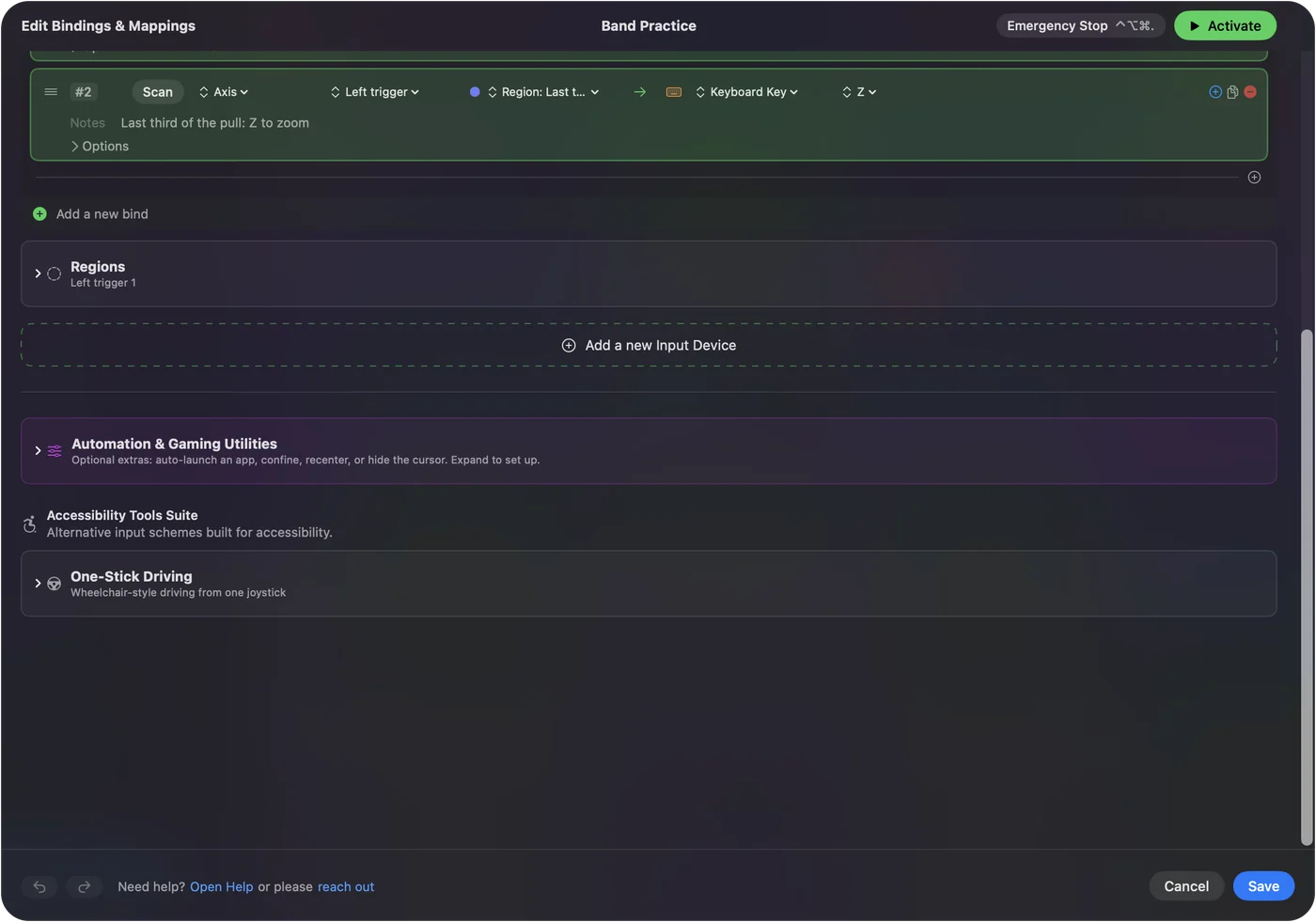
ทริกเกอร์ที่มีสองแถบคือสิ่งที่ใกล้เคียงกับตำแหน่งหยุดของคันเร่งที่สุดที่จอยมี Variable Sensitivityและการกดค้างและกดสองครั้งมีรายละเอียด
ใช้จอยสองตัวเป็นคันบังคับและคันเร่ง
จอยทุกตัวที่เชื่อมต่อได้สล็อตของตัวเอง และพรีเซ็ตเดียวมีแถวของทั้งหมดได้ จอยสองตัวจึงแบ่งงานเหมือน HOTAS จริง: ก้านซ้ายของจอยตัวแรกบิน และจอยตัวที่สองอยู่ในอีกมือเป็นคันเร่งและแผงสวิตช์
- คุณ: เชื่อมจอยทั้งสอง เปิดพรีเซ็ต และเพิ่มอุปกรณ์อินพุตที่สองสำหรับสล็อตอีกอัน กด Scan บนแถวแล้วขยับก้านที่คุณหมายถึง
- InputConfig: เติมแถวด้วยจอยและก้านนั้น ก้านเดียวกันบนจอยสองตัวจึงทำงานต่างกันได้
- เช็ก: Live Visualizer แสดงหนึ่งแผงต่อจอย ขยับแต่ละตัวและดูแผงที่ถูกต้องติดไฟ
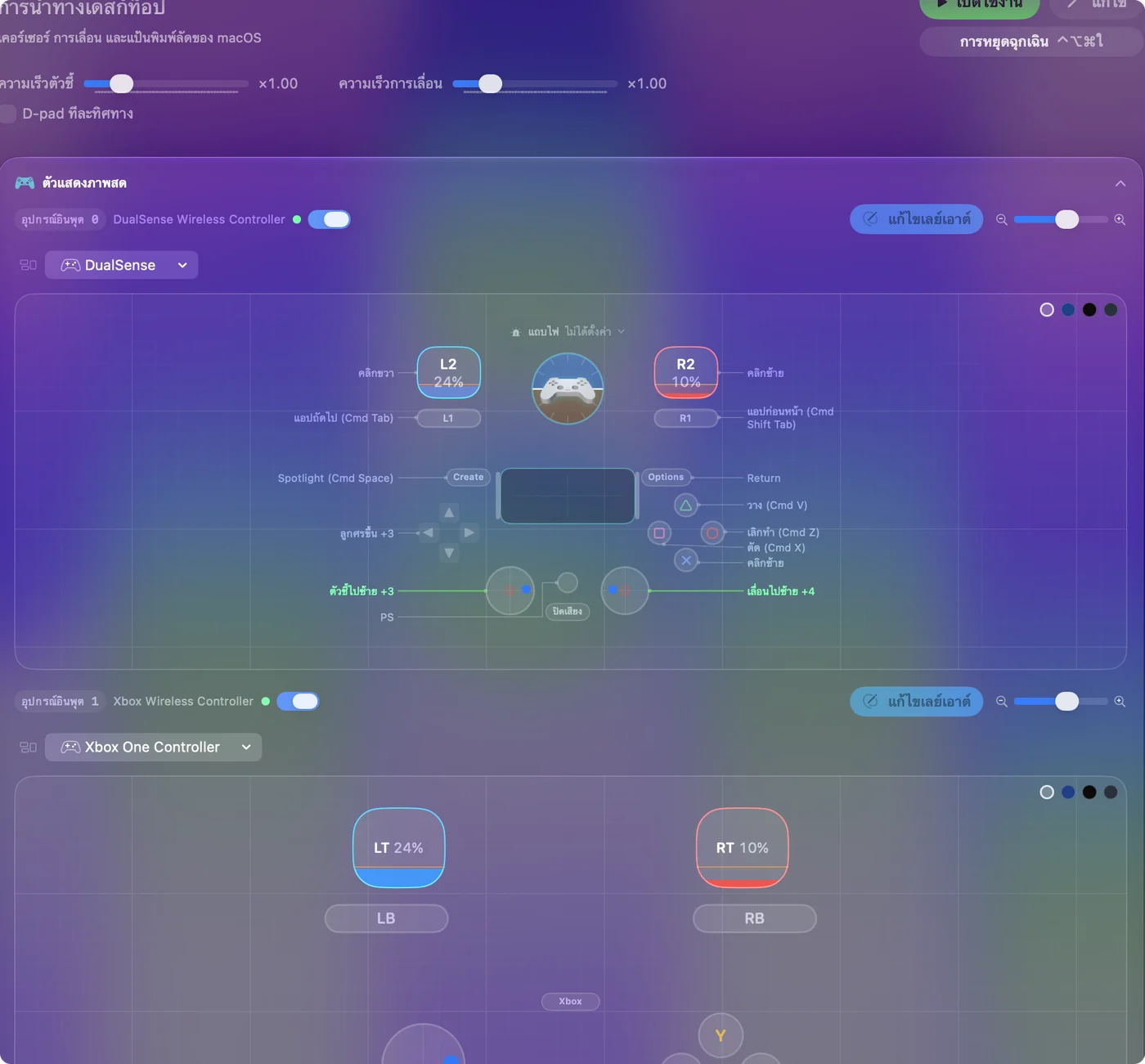
เช่นเดียวกันเมื่อเพิ่มฮาร์ดแวร์จริงภายหลัง: คันเร่ง USB หรือชุดแป้นเหยียบหางเสือเป็นอีกอุปกรณ์ในอีกสล็อต จอยสองตัวบน Macอธิบายการเชื่อมต่อ
รู้จัก Thrustmaster HOTAS One และ HOTAS 4
การค้นหา Xbox HOTAS มักนำไปสู่ชุดคอนโซลของ Thrustmaster ฉันอ่านหน้าของพวกมันเมื่อวันที่ 27 ตุลาคม 2026:
- T.Flight Hotas One หน้าของ Thrustmasterระบุ PC และ Xbox มีห้าแกน ทริกเกอร์ สวิตช์ฮัต และคันเร่งที่ถอดได้
- T.Flight Hotas 4 หน้าของมันตอนนี้นำไปที่ T.Flight Hotas 5 ซึ่ง Thrustmaster ระบุสำหรับ PS5, PS4 และ PC ที่ใช้ Windows 10 หรือ 11
ไม่มีหน้าไหนระบุ Mac ฉันยืนยันไม่ได้ว่า Mac อ่านชุดใดชุดหนึ่งอย่างไร และฉันยังไม่ได้ทดสอบ ถ้าคุณมีอยู่แล้ว เสียบมัน แล้วเช็ก System Information, USB และ InputConfig, Devices ในแถบเมนู คันบังคับและ HOTAS บน Macมีกฎทั่วไปและสิ่งที่ InputConfig อ่านจากคันบังคับจริง
สิ่งที่ทำไม่ได้
- ดูเหมือนจอยสติ๊กสำหรับเกม InputConfig ส่งอินพุตแป้นพิมพ์และเมาส์ เกมที่รับเฉพาะจอยสติ๊กหรือจอยควบคุมต้องอ่านจอยเอง
- คงการควบคุมอนาล็อกผ่านคีย์ คีย์กดหรือไม่กด การดันครึ่งหนึ่งและเต็มจึงเหมือนกันเมื่อก้านกลายเป็นคีย์ Mouse Motion กับ Variable Sensitivity คือทางเลี่ยงในที่ที่เกมบินด้วยเมาส์
- ถือตำแหน่งคันเร่ง สปริงของจอยดีดทุกก้านและทริกเกอร์กลับ และไม่มีแอปไหนเปลี่ยนได้
- เอียงเพื่อบิน จอย Xbox ไม่มีไจโรสโคป DualSense มี ถ้าการควบคุมด้วยการเคลื่อนไหวสำคัญกับคุณ
สรุปสั้น ๆ
- จับคู่ Bluetooth บน Mac ที่รองรับ หรือ USB บน macOS 15 ขึ้นไป
- เกมอ่านมัน กำหนดแกนในหน้าจอปุ่มควบคุมของเกมเอง โดยไม่มีตัวแมปรัน
- เกมอ่านคีย์ หนึ่งแถว InputConfig ต่อหนึ่งทิศของก้านและทริกเกอร์ โดยคันเร่งอยู่บนคีย์ที่เพิ่มทีละขั้น
- ต้องการมากกว่า เพิ่มจอยตัวที่สอง หรือคันเร่งหรือแป้นเหยียบจริง เป็นอีกสล็อตในพรีเซ็ตเดียวกัน
เริ่มในหน้าจอปุ่มควบคุมของเกม และแมปจอยเป็นคีย์เฉพาะเมื่อเกมไม่รับมัน
คำถาม
จอย Xbox เป็น HOTAS บน Mac ได้ไหม
สำหรับการบินส่วนใหญ่ ได้ ก้านซ้ายทำพิตช์และโรล ทริกเกอร์หรือก้านขวาทำยอว์และคันเร่ง และ D-pad คือฮัต เกมที่อ่านจอยกำหนดมันเอง และสำหรับเกมแป้นพิมพ์ InputConfig เปลี่ยนเป็นคีย์
X-Plane อ่านจอย Xbox ไหม
X-Plane 12 รันแบบเนทีฟบน Mac และมีการตั้งค่าจอยสติ๊กของตัวเอง คู่มือของมันไม่พูดถึงเกมแพด และฉันยังไม่ได้ทดสอบ ดังนั้นเชื่อมจอยก่อนเริ่ม X-Plane และเช็กว่าหน้าจอจอยสติ๊กของมันระบุหรือไม่
บิน Microsoft Flight Simulator หรือ DCS บน Mac ได้ไหม
ไม่ใช่แบบเนทีฟ ทั้งสองไม่มีเวอร์ชัน Mac จึงต้องใช้ Windows ในเครื่องเสมือนหรือเลเยอร์ความเข้ากันได้ และการรองรับจอยขึ้นกับการตั้งค่านั้น
InputConfig ทำให้เกมเห็นจอยสติ๊กได้ไหม
ไม่ได้ มันส่งอินพุตแป้นพิมพ์และเมาส์ ไม่ใช่จอยควบคุมหรือจอยสติ๊กเสมือน เกมที่รับเฉพาะจอยสติ๊กต้องอ่านอุปกรณ์เอง
HOTAS จริงคุ้มบน Mac ไหม
ถ้าคุณบินซิมที่อ่านมัน เช่น X-Plane คันบังคับและคันเร่งจริงให้การควบคุมอนาล็อกและคันเร่งที่อยู่นิ่ง ซึ่งจอยทำไม่ได้ สำหรับเกมแป้นพิมพ์ จอยที่แมปเป็นคีย์ทำงานเดียวกันได้เกือบทั้งหมด
หน้าอื่นเป็นภาษาไทย
คู่มือฉบับเต็ม เป็นภาษาอังกฤษ
ผู้เขียน Ryleigh Newman เป็นผู้พัฒนา InputConfig และใช้คอนโทรลเลอร์ควบคุม Mac ของตัวเองทุกวัน เพราะมือใช้งานได้ไม่ดีนัก หน้านี้แปลมาจากภาษาอังกฤษ หน้าตาแอปและส่วนอื่นของเว็บไซต์เป็นภาษาอังกฤษ
หน้านี้ในภาษาอื่น: English, Deutsch, Español, Français, Italiano, 日本語, 한국어, Polski, Português, Русский, 繁體中文, 简体中文
ฟรี macOS 14 ขึ้นไป ไม่ต้องมีบัญชี ไม่มีข้อมูลออกจาก Mac ของคุณ โอเพนซอร์สบน GitHub.